
Wichtig
Dieser Schritt ist notwendig, um die Streams mit den richtigen EPG-Daten zu verknüpfen. Wenn Sie externe EPG-Daten oder die Ihres Providers verwenden, können Sie die Validierung ignorieren.
Klicken Sie im Hauptmenü (links) auf "Wiedergabeliste" im Bereich STANDARD Abschnitt. Wählen Sie in der Wiedergabelistenübersicht eine Wiedergabeliste aus und klicken Sie auf "Bearbeiten" in der Aktionsleiste
Sie befinden sich nun in der Übersicht der Kategorien und Streams. Klicken Sie auf eine Kategorie und dann auf EPG-ID in der Aktionsleiste. Ein Dropdown-Menü wird sichtbar. Klicken Sie in diesem Dropdown-Menü auf EPG-ID Zuweisung
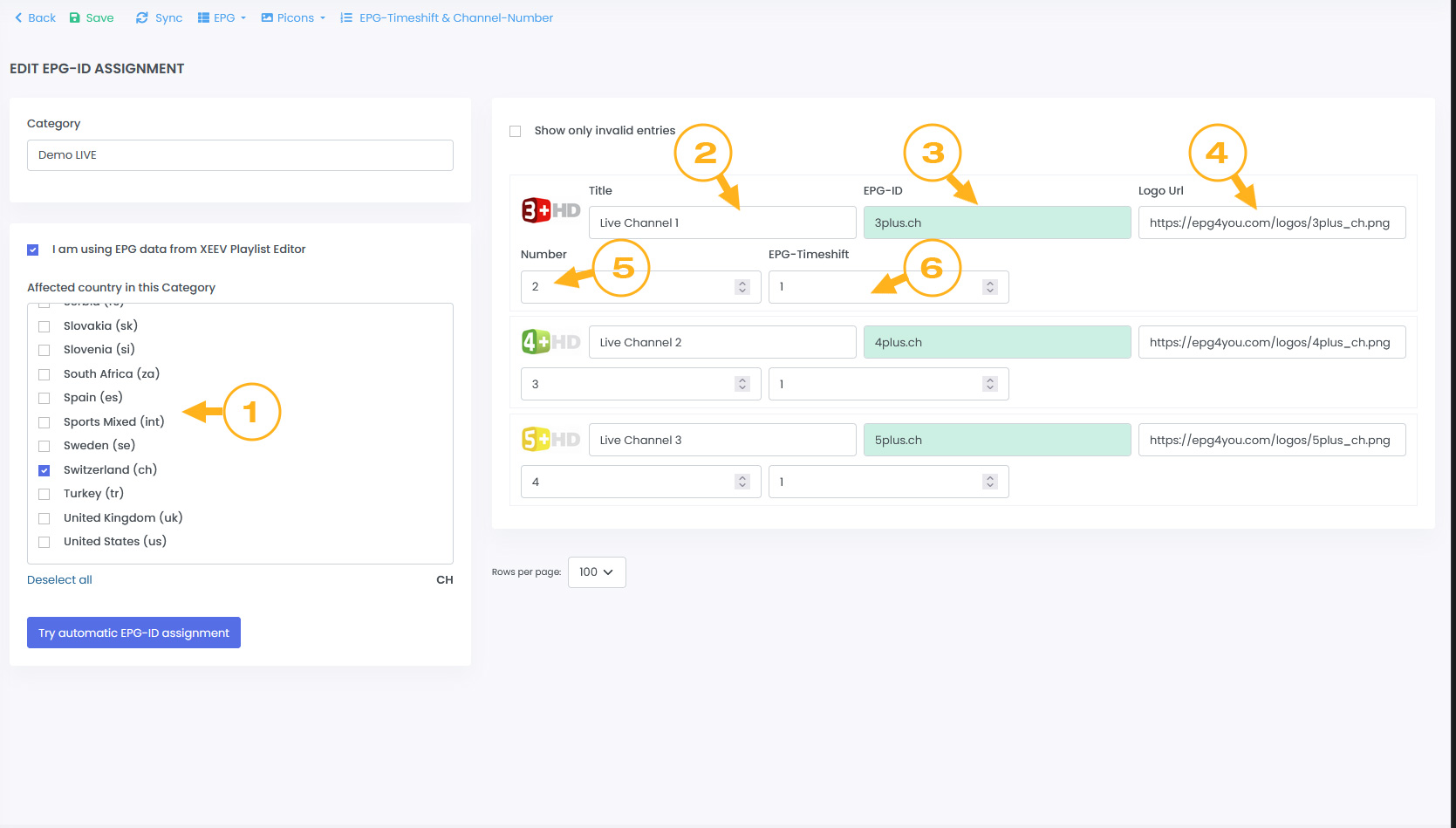
- Damit die automatische Zuordnung funktioniert, müssen Sie zunächst die EPG-Länder im Bereich "Betroffenes Land in dieser Kategorie" auswählen (1).
- Klicken Sie nun auf die Schaltfläche "Automatische EPG-ID-Zuweisung versuchen".
Unser System versucht nun, eine passende EPG-ID mit den Streamtiteln zu finden (2).
Die Titel sollten eindeutig sein. Präfixe wie [DE] usw. verhindern die automatische Zuordnung. Wir empfehlen, alle Titel zu bereinigen, bevor Sie die automatische Zuweisung ausführen. Wir haben dafür Werkzeuge. Siehe Verwaltung von Vorlagen/Playlisten
Wichtig!
Es gibt keine Garantie, dass die automatische Zuordnung funktioniert. Entscheidend für den Erfolg sind die Streamnamen. Wenn diese eindeutig sind, findet unser System auch die passende EPG-ID.
Die automatische Zuordnung funktioniert nur für die aktuelle Seite. Wenn Ihre Liste viele Einträge hat, sollten Sie den Vorgang für jede Seite wiederholen. Im Dropdown "Zeilen pro Seite" können Sie festlegen, wie viele Einträge auf einer Seite angezeigt werden
Auf der rechten Seite sehen Sie eine Liste der Streams. Die GRÜN markierten EPG-ID Felder (3) sind korrekt zugeordnet. Die mit ROT markierten konnten keine Zuordnung finden.
Nun sollten Sie die Feineinstellungen vornehmen. Achten Sie darauf, dass Sie auch die grün markierten Felder überprüfen. Die EPG-ID sollte mit dem Stream übereinstimmen. Die ROT markierten Felder müssen manuell zugewiesen werden. Dazu hier ist eine Liste der verfügbaren EPG-IDs, die wir anbieten. Geben Sie in das ROTE Feld neben dem Stream (3) die ersten 3 Buchstaben der EPG-ID ein. Sie erhalten dann eine automatische Auswahl. Klicken Sie in der Auswahl auf die gewünschte EPG-ID. Dieses Feld sollte nun ebenfalls grün markiert sein. Wiederholen Sie diesen Schritt für alle ROT markierten Felder
Andere Funktionen auf dieser Seite
In dieser Stream-Liste können Sie auch die Stream-Namen, Logo-Url (4), Nummer (5) und EPG-Timeshift (6).
Die Stream- oder Kanalnummern sind für Endgeräte gedacht, die das M3U-Attribut "tvg-chno" benötigen.
Massenbearbeitung von EPG Timeshift und Kanalnummern
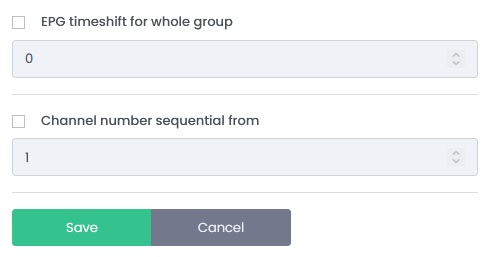
Klicken Sie auf "EPG-Timeshift & Kanalnummer" in der Aktionsleiste. Ein Pop-up-Fenster wird angezeigt. Hier können Sie:
- EPG-Zeitverschiebung für die gesamte Kategorie ändern
- Kanalnummern für die gesamte Kategorie anpassen, indem Sie die Startnummer festlegen. Die Nummern werden für jeden Stream in dieser Kategorie kontinuierlich angepasst
Damit die jeweilige Funktion nach dem Speichern ausgeführt wird, müssen Sie das Kontrollkästchen noch aktivieren.
Anleitungen für weitere Funktionen (Picons, EPG-ID) aus der Actionbar sind im Abschnitt "Vorlagen-/Playlistenverwaltung" (STANDARD, PRO) beschrieben.