Gehen Sie zum "Playlist" Menü im STANDARD Abschnitt und klicken Sie auf "Hinzufügen" in der Aktionsleiste Um einen bestehenden Eintrag zu bearbeiten klicken Sie auf "Einstellungen"
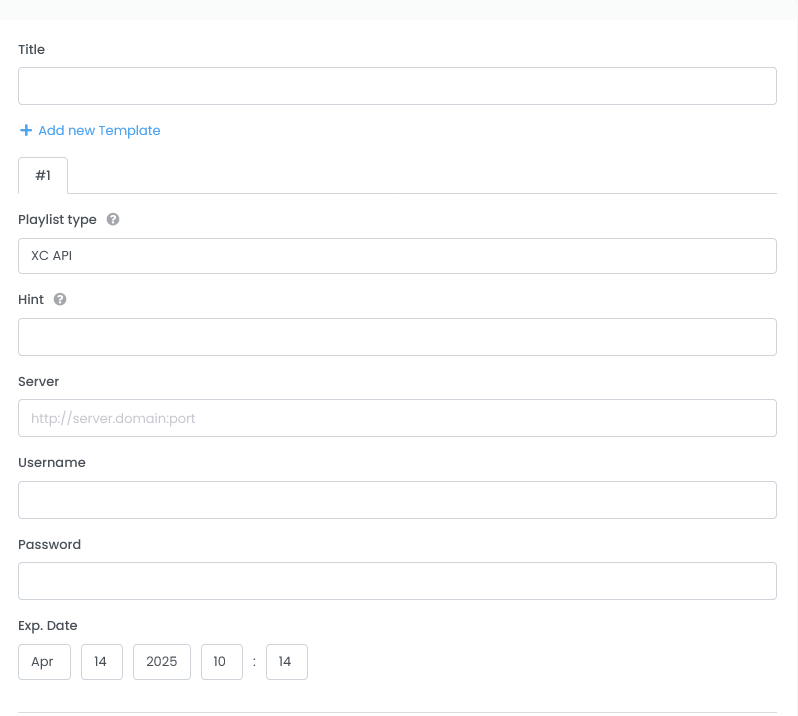
Füllen Sie das Formular aus und klicken Sie dann auf "Speichern".
+ Neue Vorlage hinzufügen Ihre Vorlage kann mehrere Anbieter haben. Wenn Sie mehrere Anbieter in einer Vorlage verwalten möchten, können Sie hier zusätzliche Anbieter hinzufügen.
Playlist Typ Hier wählen Sie die Art und Weise, wie Ihre Vorlage mit dem IPTV-Anbieter synchronisiert wird oder der Inhalt geladen wird. Sie können zwischen "XC API" und "M3U" wählen. Mit XC API ist das Xtream Codes Protokoll gemeint, das viele IPTV-Anbieter anbieten. Weitere Informationen hier
Hinweis Ist optional und definiert den Verweis auf die Vorlage. Dieser Hinweis findet sich später in der Stream-Übersicht und soll für eine bessere Übersicht bei Vorlagen mit mehreren Anbietern sorgen
Server (XC API Playlist Typ) Wenn Sie vom Provider einen Link erhalten haben, der etwa so aussieht http://server.extension:8080/get.php?username=123USER123&password=123PASS123&type=m3u_plus&output=ts dann können Sie eine Vorlage erstellen. In diesem Link sind alle Informationen enthalten, um eine Vorlage zu erstellen. Ich nehme diesen Link als Beispiel. Server = http://server.extension:8080 Benutzername = 123USER123 Passwort = 123PASS123
Benutzername (XC API Playlist-Typ) Benutzername, den Sie von Ihrem Provider erhalten haben
Passwort (XC API Playlist-Typ) Passwort, das Sie von Ihrem Provider erhalten haben
Server (M3U Playlist Typ) (empfohlen) Fügen Sie hier Ihre M3U Url ein. Nur M3U Listen von einer URL können später automatisch synchronisiert werden.
M3U-Datei hochladen (M3U Playlist Typ) Wenn du keine M3U Url hast, kannst du hier deine M3U Datei hochladen. Beachten Sie, dass diese später nicht automatisch synchronisiert werden kann.
Diese Vorlage entfernen Wenn Sie mehrere Vorlagen haben, können Sie hier eine entfernen. Nur angezeigt, wenn Sie mehrere Vorlagen haben
Exp. Datum Hier können Sie das Ablaufdatum des Anbieters für Ihre Playliste manuell eingeben
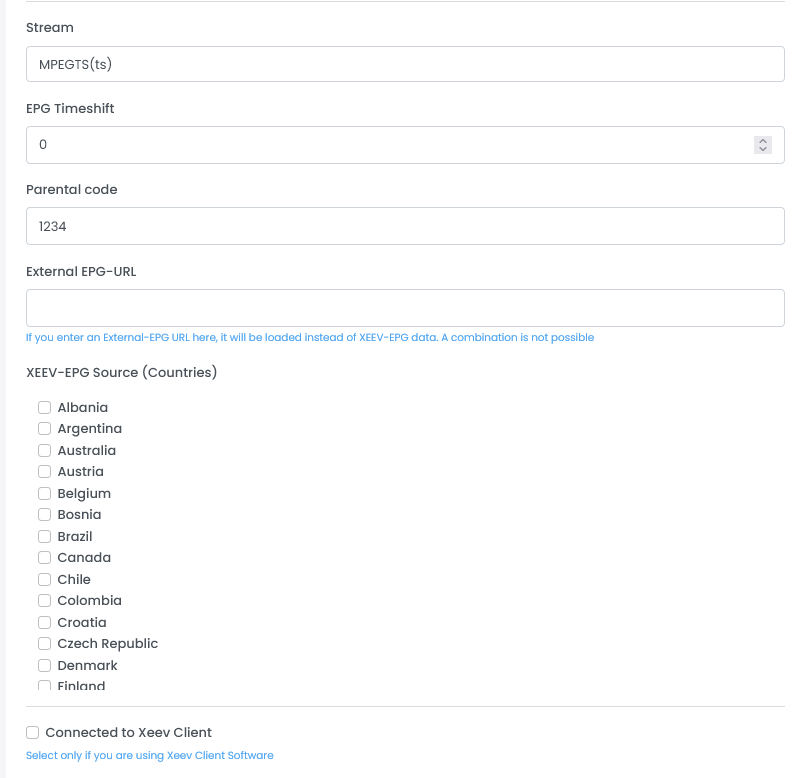
Stream Wählen Sie, ob Sie einen MPEGTS (.ts) oder HLS (.m3u8) Stream haben möchten. Sie können dies später noch ändern
EPG Timeshift Hier können Sie den Timeshift der EPG-Daten einstellen. Diese Einstellung ist für die gesamte Liste gültig. Sie können den Timeshift individuell in den Kategorien und Kanälen einstellen
Elterlicher Code Hier können Sie den Jugendschutzcode für zensierte Kategorien einstellen. Unsere Apps und Plugins können diese Einstellung verwenden. Es ist nicht garantiert, dass Apps von Drittanbietern dies tun können.
Externe-EPG URL Hier können Sie Ihre eigene EPG-Quelle eingeben. Sie erhalten eine dynamische URL wie z.B. "https://xeev.app/en/get/epg/XXXXX", diese URL wird dann auf Ihre Quelle umgeleitet. Wenn Sie hier eine URL eingeben, erhalten Sie keine EPG-Daten von uns. Sie sollten die Zuordnung der EPG-ID an Ihre EPG-Quelle anpassen
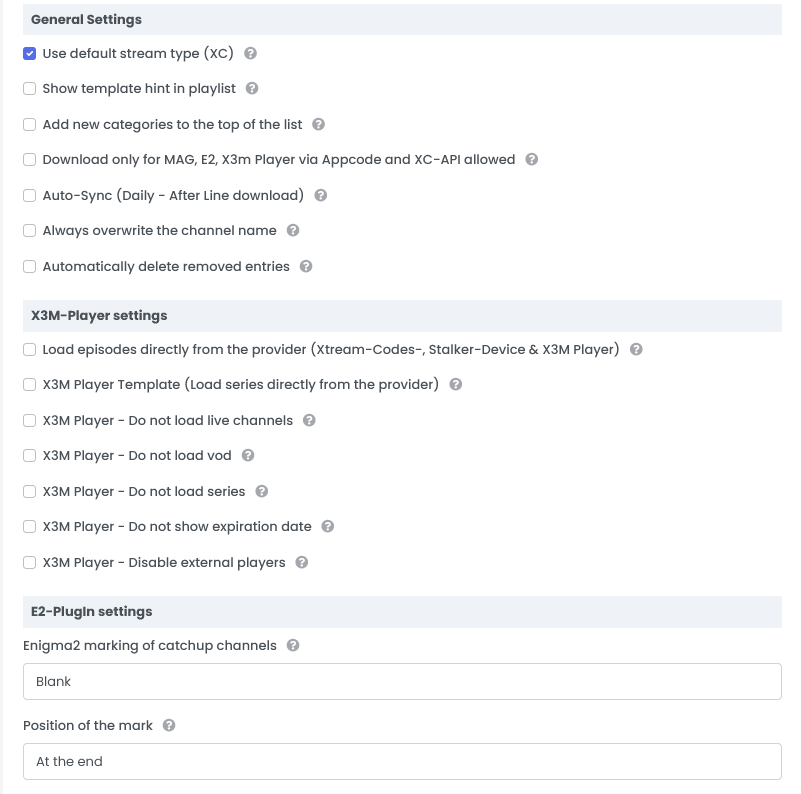
Allgemeine Einstellungen
Standard-Stream-Typ verwenden (XC) (empfohlen) Diese Einstellung ist nur für XC-API-Vorlagen relevant. Damit wird der Stream-Link für moderne IPTV-Server erzeugt.
Vorlage Hinweis in der Playliste anzeigen Hinweis aus den Vorlagen Einstellungen werden auch in der Playliste angezeigt
Neue Kategorien am Anfang der Liste hinzufügen Mit dieser Einstellung werden neue Kategorien vom Anbieter am Anfang der Liste hinzugefügt, statt am Ende. Diese Einstellung ist für die Erstsynchronisation nicht sinnvoll.
Download nur für MAG, E2, X3m Player über Appcode und XC Api erlaubt Diese Einstellung verhindert das Laden einer reinen M3U-Datei. Nur Apps und Plugins, die wir bereitstellen, können den Inhalt Ihrer Playliste herunterladen. Das ist eine Sicherheitseinstellung.
Auto-Sync (täglich - nach dem Download) Mit dieser Einstellung wird Ihre Vorlage/Playliste nach dem Herunterladen mit dem Server des Anbieters synchronisiert. Sie wird nach 24 Stunden seit dem letzten Download in die Warteschlange gestellt.
Kanalnamen immer überschreiben Bei dieser Einstellung werden die Kanalnamen immer mit den Daten des Providers überschrieben. Seien Sie vorsichtig mit dieser Option (in der Regel nicht notwendig)
Automatisch entfernte Einträge löschen Bei dieser Einstellung werden die Einträge nach der Synchronisation gelöscht, wenn der Anbieter sie nicht mehr anbietet. Es ist ein Sicherheitspuffer von 36 Stunden eingebaut.
X3M-Player Einstellungen
Episoden direkt vom Anbieter laden (Xtream-Codes-, Stalker-Device & X3M Player) Wenn Sie diese Option aktivieren, werden die Episoden für die Serie hier im Editor nicht synchronisiert. Diese werden von den Xtream-Codes-, Stalker-Devices & X3M-Playern bei Bedarf direkt vom Provider geladen. Diese Einstellung wird empfohlen, wenn Sie nur Xtream-Codes-Geräte oder X3M-Player mit dieser Vorlage verwenden. WICHTIG! Mit diesen Einstellungen sind die Serien in der M3U-Datei und dem Enigma2-Plugin nicht verfügbar
X3M Player Template (Serien direkt vom Anbieter laden) Mit dieser Einstellung werden die Serien direkt vom Anbieter in unsere X3M Player App geladen. Der Inhalt aus dem Xeev Playlist Editor wird ignoriert. Nützlich, wenn Ihr IPTV-Anbieter das Laden der M3U-Datei blockiert.
X3M Player (nur) - Keine Live-Kanäle laden Mit dieser Einstellung wird der LIVE-Inhalt in unserer App X3M Player nicht geladen.
X3M Player (nur) - VOD nicht laden Mit dieser Einstellung werden VOD-Inhalte nicht in unserer App X3M Player geladen.
X3M Player (nur) - Serien nicht laden Mit dieser Einstellung werden die SERIEN nicht in unserer App X3M Player geladen.
X3M Player (nur) - Ablaufdatum nicht anzeigen Mit dieser Einstellung wird das Ablaufdatum der Playliste in unserer App X3M Player nicht angezeigt.
E2-PlugIn Einstellungen
Enigma2 Kennzeichnung von Catchup-Kanälen Diese Einstellung ist nur für unser Enigma2-Plugin relevant. Sie bestimmt, wie die TV-Archiv-Kanäle (Catch-up) in der Liste markiert werden
Position der Marke Diese Einstellung ist ebenfalls nur für unser Enigma2-Plugin relevant. Damit wird die Position des Markers festgelegt
XEEV-EPG Quelle (Länder) Wenn Sie unsere EPG-Daten nutzen möchten, können Sie hier die gewünschten EPG-Länder auswählen. Es wird empfohlen, bis zu 8 einzelne EPG-Länder auszuwählen. Bei mehr als 8 wird die gesamte EPG-Datenquelle ausgeliefert. Die gesamte EPG-Datenquelle ist im entpackten Zustand 300 MB groß. Aus Performance-Gründen wird dringend empfohlen, eine kleinere EPG-Quelle zu wählen.