
Klicken Sie im Hauptmenü (auf der linken Seite) auf "Vorlagen" im Bereich PRO Abschnitt. Klicken Sie in der Vorlagenübersicht auf den Titel oder wählen Sie eine Vorlage aus und klicken Sie in der Aktionsleiste auf "Bearbeiten".
Übersicht, Erklärung des Menüs und des Kontextmenüs
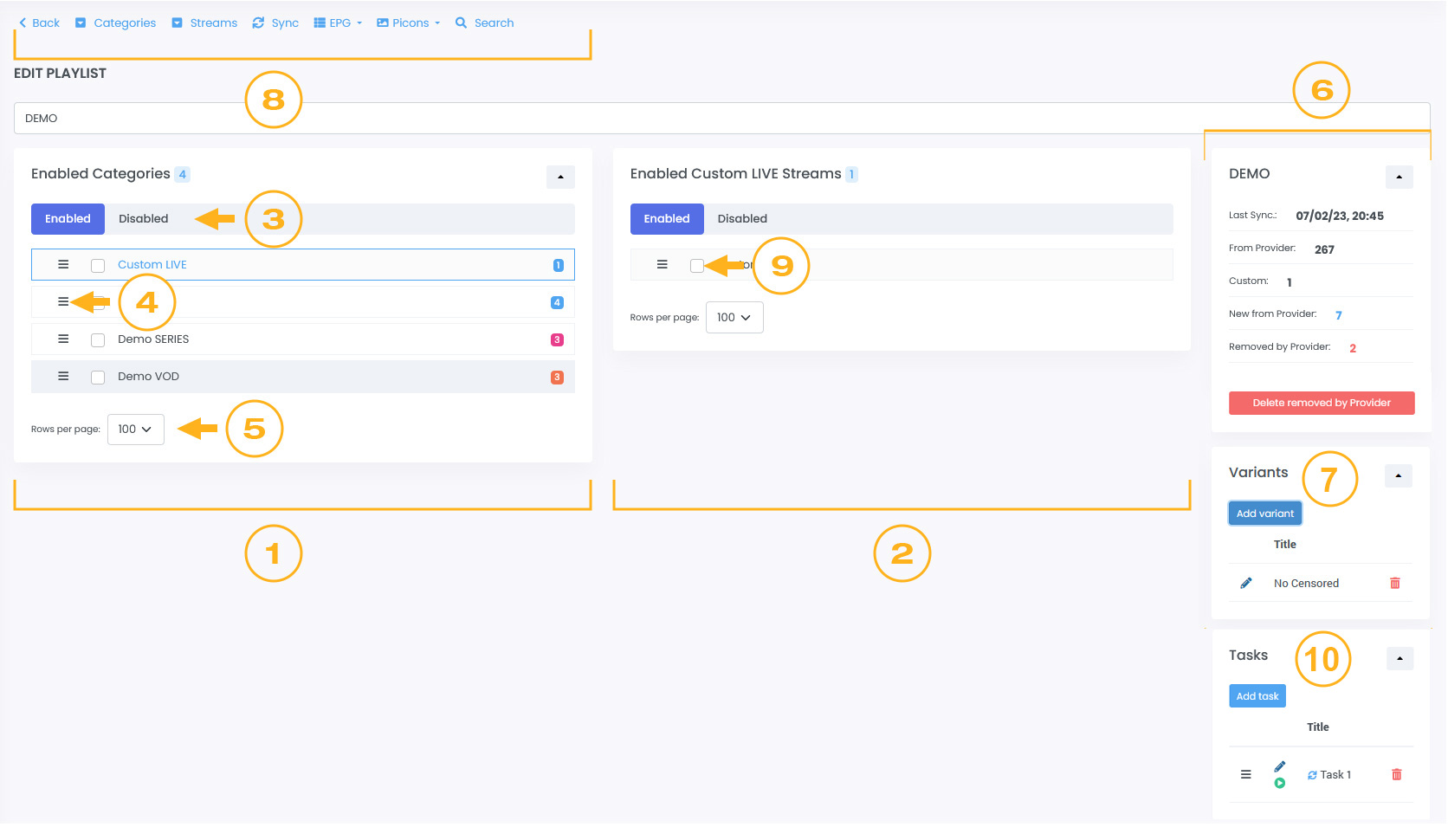
- Bereich Kategorien
- Bereich Streams
- Schalter Aktivierte/Deaktivierte Inhalte
- Drag & Drop-Handler
- Zeilen pro Seite Dropdown
- Info-Bereich
- Bereich Varianten (nur PRO)
- Aktionsleiste
- Kontrollkästchen Zeile auswählen
- Aufgabenbereich (nur PRO)
Aktionsleiste und ihr Dropdown-Menü

- Öffnet das Kontextmenü - Kategorie
- Öffnet das Kontextmenü - Streams
- Synchronisiert Ihre Vorlage oder Playliste
- Öffnet das Dropdown-Menü für die EPG-ID/TMDB-Zuordnung
- Öffnet das Dropdown-Menü Picons
- Öffnet das Panel für die Suche nach Streams
EPG-ID/TMDB Zuordnung Dropdown
Je nach Art der Kategorie (LIVE, MOVIE, SERIE) erhalten Sie eine EPG-ID oder eine TMDB-Zuordnung
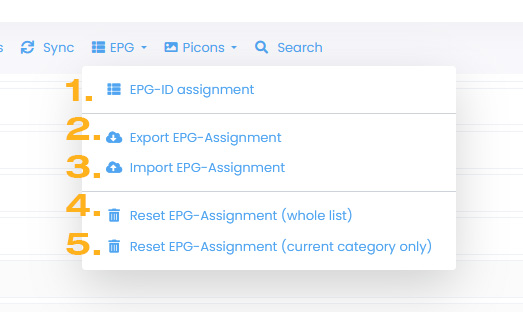
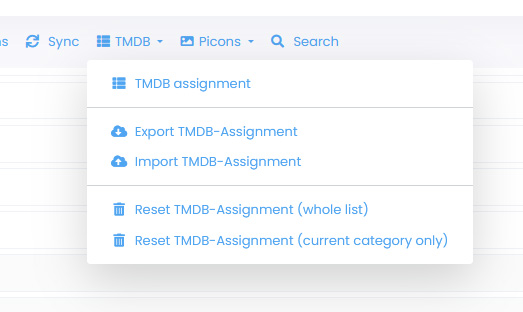
- Öffnet die Seite, auf der Sie EPG-ID oder TMDB zuweisen können
- Exportiert die EPG-ID/TMDB Zuordnung.
Sie können die Datei an Freunde weitergeben oder sie als Backup verwenden. - Importiert eine Zuordnungsdatei
- Setzt die Zuordnung der EPG-ID zurück. Sie erhalten das Original von Ihrem Anbieter (ganze Vorlage oder Playliste)
- Setzt die Zuordnung der EPG-ID zurück. Sie erhalten das Original von Ihrem Anbieter (nur ausgewählte Kategorie)
Picons Dropdown
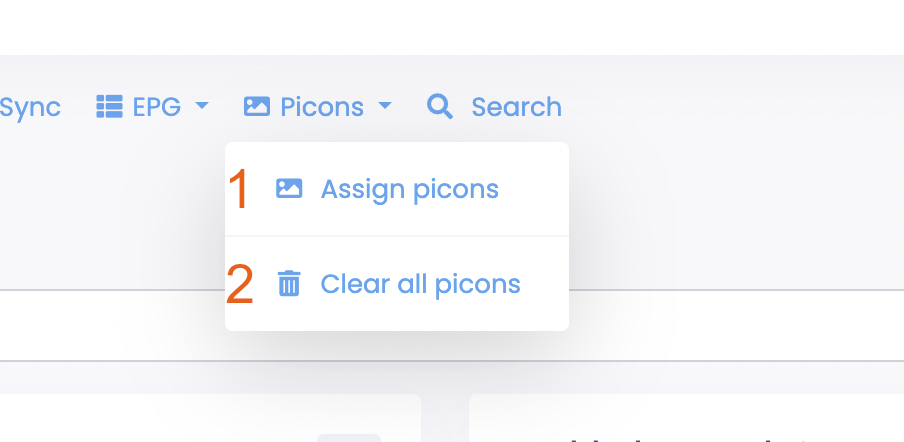
- Öffenet das Dialog um Picons zuzuweisen
- Löscht alle Pics in dieser Vorlage oder Playliste
Picon assignment
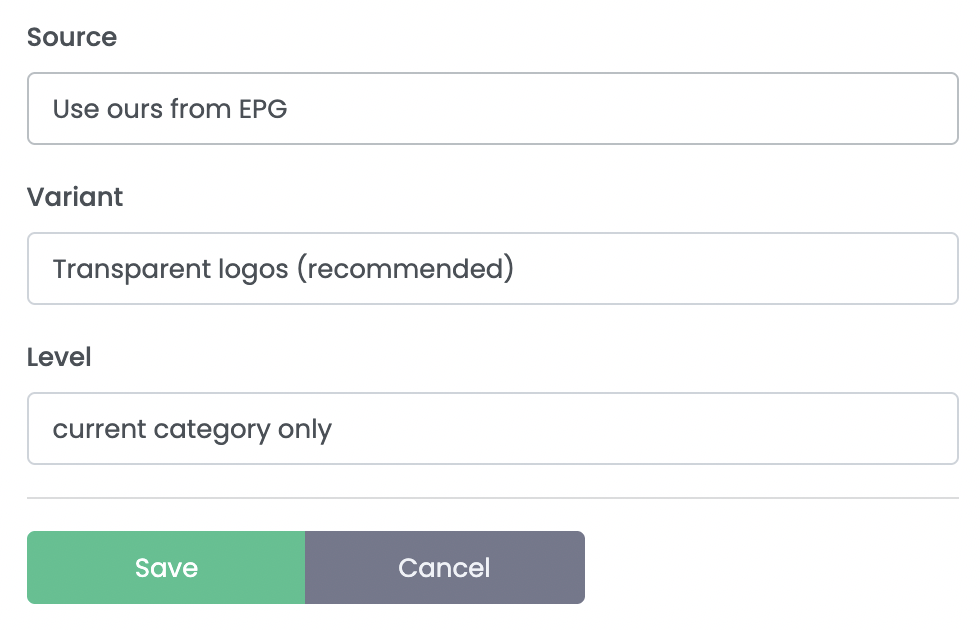
- Überschreibt die picon url mit unserer
Unter „Variante“ können Sie Logos mit transparentem oder weißem Hintergrund auswählen.
Unter „Level“ legen Sie fest, ob die Einstellung auf die gesamte Vorlage/Playliste oder nur auf die ausgewählte Kategorie angewendet wird.
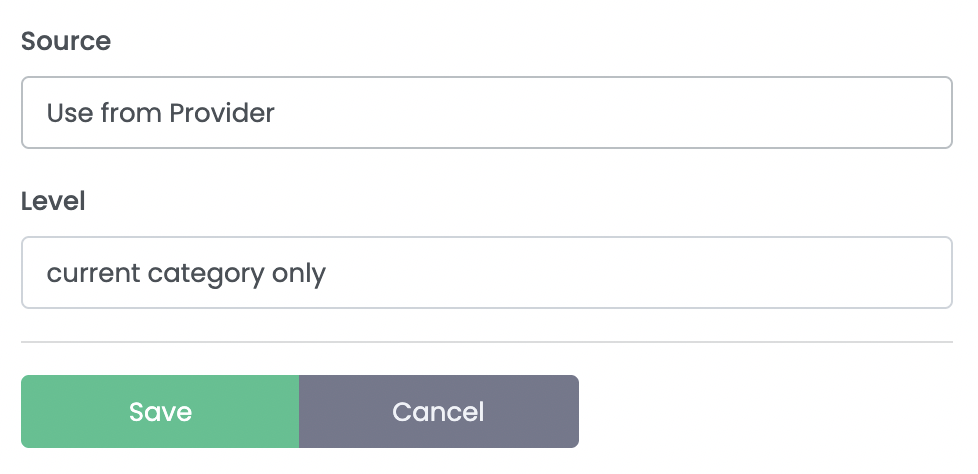
- Lädt die Picons vom Provider
Unter „Level“ legen Sie fest, ob die Einstellung auf die gesamte Vorlage/Playliste oder nur auf die ausgewählte Kategorie angewendet wird.
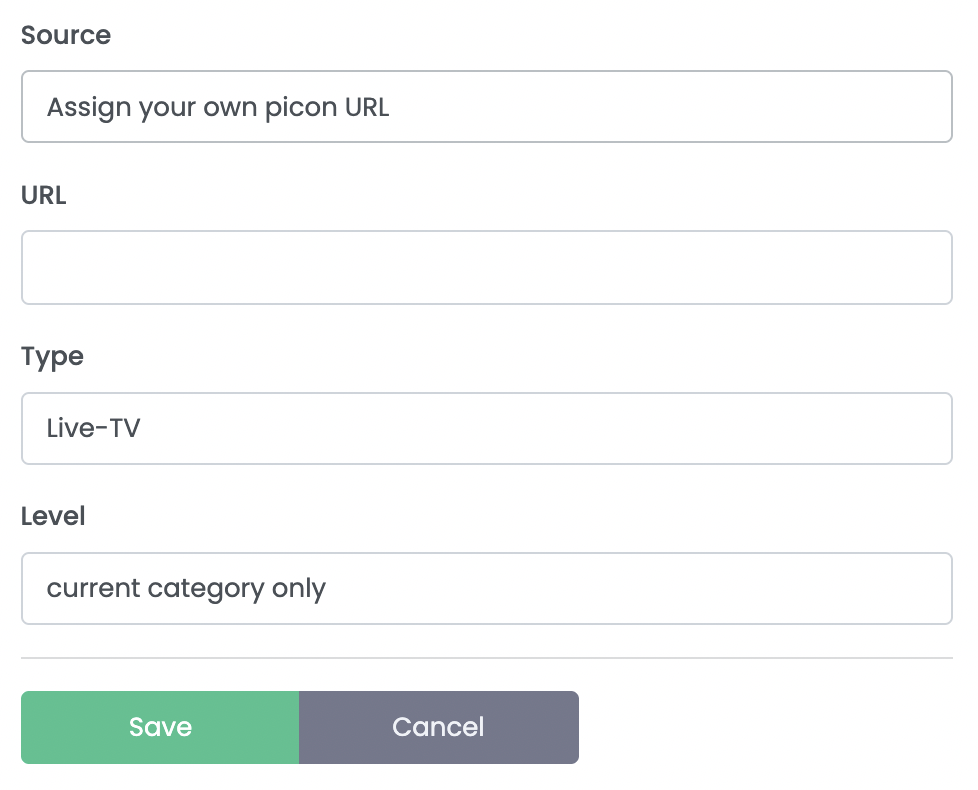
- Lädt die Picons vom Provider
Hier können Sie Ihre eigene Logo "URL" definieren. Diese wird je nach gewählter Ebene auf jeden Eintrag in der Liste angewendet. Sie gilt entweder für die gesamte Vorlage/Playlist oder nur für die jeweilige Kategorie.
Im Abschnitt „Type“ können Sie außerdem angeben, für welchen Typ (Live, Filme, Serien) dies gilt.
Unter „Level“ legen Sie fest, ob die Einstellung auf die gesamte Vorlage/Playliste oder nur auf die ausgewählte Kategorie angewendet wird.
Kontextmenü - Kategorien
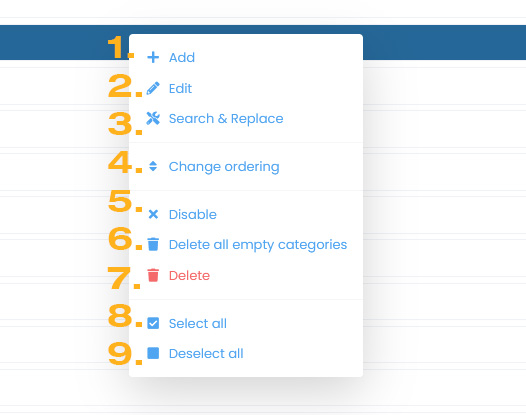
- Neue Kategorie hinzufügen
- Ausgewählte Kategorie bearbeiten
- Werkzeug zum Ändern des Kategorietitels
- Ändern Sie die Sortierung
- Kategorie deaktivieren
In der Ansicht "Deaktiviert" wird dieser Menüpunkt verwendet, um die Kategorie wieder zu aktivieren - Alle leeren Kategorien löschen
- Ausgewählte Kategorien löschen
- Alle Kategorien auf dieser Seite auswählen
- Alle Kategorien auf dieser Seite abwählen
Kontextmenü - Ströme
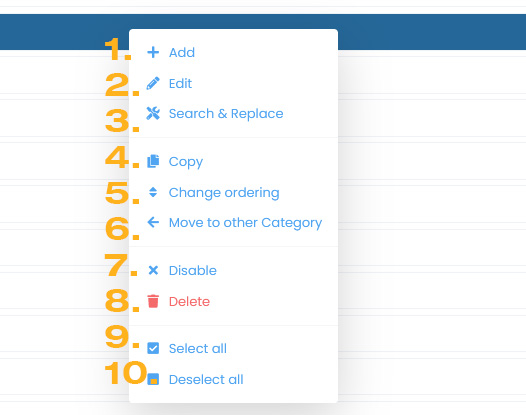
- Eigenen Stream hinzufügen
- Stream bearbeiten
- Werkzeug zum Ändern des Streamtitels
- Stream kopieren
- Sortierung der Streams in dieser Kategorie
- Ausgewählte Streams in eine andere oder neue Kategorie verschieben
- Stream deaktivieren
In der Ansicht "Deaktiviert" wird dieser Menüpunkt verwendet, um den Stream wieder zu aktivieren - Stream löschen
- Alle Streams auf dieser Seite auswählen
- Alle Streams auf dieser Seite abwählen
Kategorien oder Streams deaktivieren/aktivieren
Die Vorgehensweise ist für Kategorien und Streams die gleiche. Wenn Sie mit der rechten Maustaste auf die Zeile klicken, öffnet sich ein Kontextmenü. Sie können das Kontextmenü auch über die Aktionsleiste und die Schaltfläche "Kategorien" oder "Streams" öffnen. Mit einem Klick auf deaktivieren/aktivieren ändern Sie den Status. Mit den Schaltern "Aktiviert/Deaktiviert" können Sie die Ansicht ändern.
Wichtig zu wissen.
Wenn Sie eine Kategorie deaktivieren, werden auch die darin enthaltenen Streams nicht geladen.
Der Unterschied zwischen Löschen und Deaktivieren besteht darin, dass deaktivierte Kategorien und Streams zwar auch mit dem Anbieter synchronisiert werden, aber nicht an die Endgeräte gesendet werden. Wenn Sie eine Kategorie oder einen Stream löschen, der Anbieter sie aber weiterhin anbietet, werden sie bei der nächsten Synchronisation wieder geladen und als neue Inhalte markiert.
Kategorie hinzufügen/bearbeiten
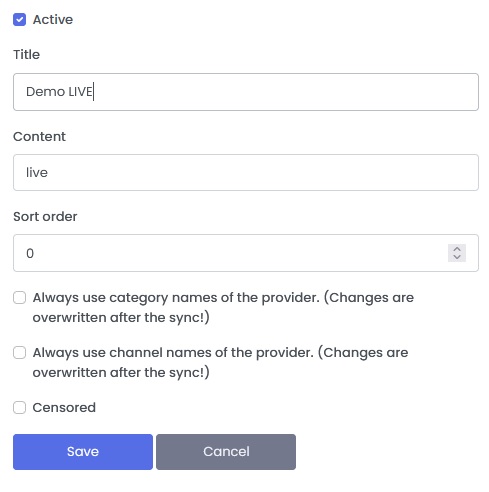
Wählen Sie eine Kategorie aus und öffnen Sie das Kontextmenü. Klicken Sie auf "Hinzufügen" oder "Bearbeiten". Sie können das Bearbeitungsfenster auch öffnen, indem Sie auf den Titel einer Kategorie klicken.
Im Bearbeitungsfenster der Kategorie können Sie Folgendes ändern:
- Aktiv
Aktivieren oder Deaktivieren der Kategorie - Titel
- Inhalt
Inhalt bezeichnet die Art der Streams in dieser Kategorie. LIVE, FILM oder SERIE - Sortierreihenfolge
Sortierung der Kategorie. Wir empfehlen die Verwendung der Drag & Drop Funktion in der Übersicht - Immer Kategorienamen des Providers verwenden
Wenn Sie diese Option aktivieren, werden die Kategorietitel nach jeder Synchronisation immer mit den Daten des Anbieters überschrieben. - Immer Kanalnamen des Providers verwenden
Wenn Sie diese Option aktivieren, werden die Titel der Streams aus dieser Kategorie nach jeder Synchronisation mit den Daten des Providers überschrieben. - Zensiert
Wenn Sie diese Option aktivieren, werden die Streams in dieser Kategorie durch den Jugendschutzcode geschützt
Stream hinzufügen/bearbeiten
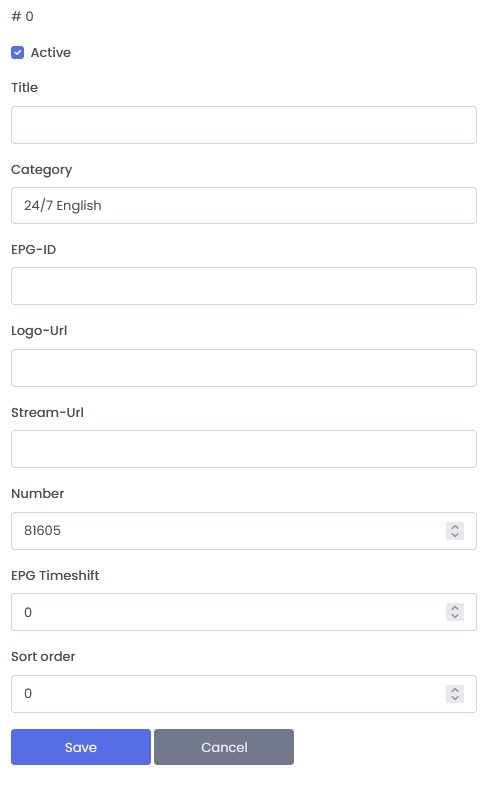
Wählt Sie einen Stream aus und öffnen Sie das Kontextmenü. Klicken Sie auf "Hinzufügen" oder "Bearbeiten". Sie können das Bearbeitungsfenster auch öffnen, indem Sie auf den Titel eines Streams klicken.
Im Bearbeitungsfenster können Sie Folgendes ändern:
- Aktiv
Aktivieren oder Deaktivieren des Streams - Titel
- Kategorie
- EPG-ID
Die EPG-ID-Zuordnung dieses Streams - Logo-Url
Picon Url dieses Streams - Stream-Url
Dieses Feld ist nur für M3U-Listen und eigene Streams verfügbar. Sie können dieses Feld nicht für XC-API-Streams des Anbieters anpassen. In diesem Feld können Sie Ihre eigene Stream-URL eingeben - Nummer
Kanalnummer für die Endgeräte. Sie müssen wissen, dass nicht jeder Player diese Funktion hat - EPG Timeshift
- Sortierreihenfolge
Sortierung der Streams. Wir empfehlen die Verwendung der Drag & Drop-Funktion in der Übersicht
Sortierung ändern
Sie können den Drag & Drop-Handler verwenden, um Kategorien oder Streams an andere Positionen zu verschieben. Klicken Sie mit der Maustaste auf den Handler und halten Sie sie gedrückt (Übersicht Punkt 4).
Ziehen Sie es an die gewünschte Stelle und lassen Sie die Maustaste los.
Wenn Sie die STRG / SHIFT-Taste gedrückt halten und auf den Handler klicken, können Sie mehrere Zeilen auf einmal zum Verschieben markieren
Streams in andere Kategorien verschieben
Wählen Sie einen oder mehrere Streams mit dem Kontrollkästchen aus und öffnen Sie das Kontextmenü mit der rechten Maustaste. Klicken Sie auf "In andere Kategorie verschieben". Wählen Sie im Pop-Up-Fenster die gewünschte Kategorie aus und bestätigen Sie mit "Speichern". Überprüfen Sie die Sortierung in der anderen Kategorie.
Werkzeug zum Ändern des Kategorietitels
Wählen Sie eine Kategorie aus und öffnen Sie das Kontextmenü. Klicken Sie auf "Suchen & Ersetzen".
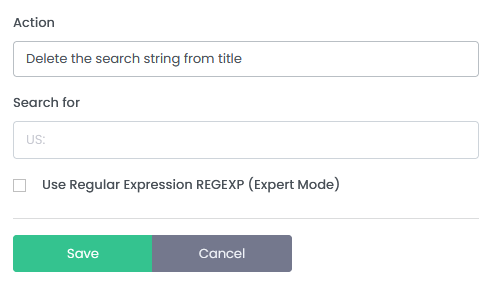
In dem Pop-Up haben Sie nun folgende Möglichkeiten:
1. Löschen des Suchbegriffs aus dem Titel
2. Ersetzen des Suchbegriffs aus dem Titel
3. Ein Präfix hinzufügen
4. Ein Suffix hinzufügen
Die Option "Reguläre Ausdrücke verwenden REGEXP (Expertenmodus)" sollte nur von erfahrenen Benutzern verwendet werden. Regex kann nicht in ein paar Sätzen erklärt werden. Weitere Informationen finden Sie hier
Werkzeug zum Ändern des Streamtitels
Wählen Sie einen Stream aus und öffnen Sie das Kontextmenü. Klicken Sie auf "Suchen & Ersetzen".
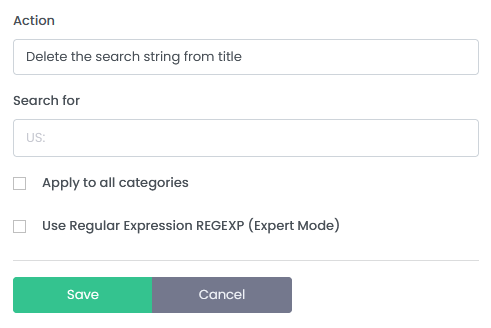
In dem Pop-Up haben Sie nun folgende Möglichkeiten:
1. Löschen des Suchbegriffs aus dem Titel
2. Ersetzen des Suchbegriffs aus dem Titel
3. Ein Präfix hinzufügen
4. Ein Suffix hinzufügen
Mit der Option "Auf alle Kategorien anwenden" wird die Änderung in allen Streams angewendet
Die Option "Reguläre Ausdrücke verwenden REGEXP (Expertenmodus)" sollte nur von erfahrenen Benutzern verwendet werden. Regex kann nicht in ein paar Sätzen erklärt werden. Weitere Informationen finden Sie hier
Info-Bereich
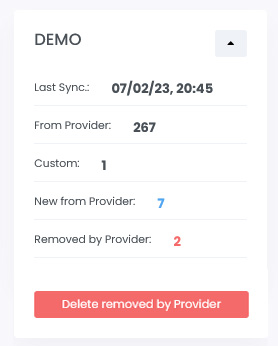
Im Bereich "Info" finden Sie Informationen zu dieser Vorlage/Playliste. Wenn nach der Synchronisierung neue Streams vom Anbieter kommen, können Sie auf die Zahl neben dem Text "Neu vom Anbieter" klicken, um herauszufinden, welche Streams hinzugefügt wurden. Dasselbe können Sie mit den Streams machen, die vom Provider entfernt wurden. Die Schaltfläche "Vom Anbieter entfernt löschen" löscht diese Streams.
Bereich Varianten (nur PRO)
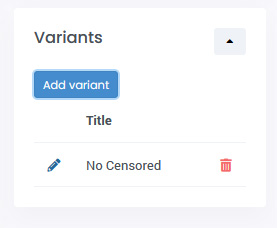
Sie können Ihre Vorlage mit einfachen Modifikationen weiter an die Bedürfnisse Ihrer Kunden anpassen. Mit den Varianten können Sie Folgendes tun:
- Keine zensierten Inhalte
Playlisten, die mit dieser Variante verknüpft sind, erhalten keine Kategorien, die Sie zuvor als zensiert markiert haben. - Ohne ausgewählte Kategorien
Wenn Sie diesen Typ auswählen, erhalten Sie eine Kategorieauswahl. Playlisten, die mit dieser Variante verbunden sind, erhalten nicht die ausgewählten Kategorien. - Nur ausgewählte Kategorien
Wenn Sie diesen Typ auswählen, erhalten Sie eine Kategorieauswahl. Wiedergabelisten, die mit dieser Variante verbunden sind, erhalten nur die ausgewählten Kategorien.
Wichtig zu wissen
Standardmäßig erhalten die Wiedergabelisten den gesamten Inhalt einer Vorlage. Nach dem Löschen einer Variante erhalten die zugehörigen Playlisten die Standardvariante (alles aus der Vorlage). Sie sollten diese Playliste später überprüfen und ggf. eine andere Variante zuweisen!
Sie können eine Ihrer Variante als Default definieren, damit Sie diese beim erstellen von neuen Playlisten nicht explzit auswählen müssen.
Aufgaben (nur PRO)
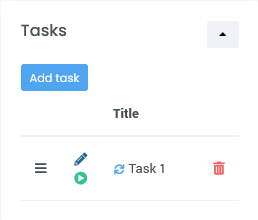
Mit Aufgaben können Sie bestimmte Funktionen wie "Sortierung ändern" oder "Suchen und Ersetzen" speichern und bei Bedarf ausführen. Sie können diese auch so einstellen, dass sie nach jeder Synchronisierung der Vorlage ausgeführt werden.
Verfügbare Aufgaben für Kategorien:
- Sortierung ändern
- Suchen und Ersetzen
- Alle leeren Kategorien löschen
Verfügbare Aufgaben für Streams:
- Sortierung ändern
- Suchen und Ersetzen
Bei den Streams müssen Sie noch die Kategorien auswählen, für die diese Aufgabe durchgeführt werden soll.
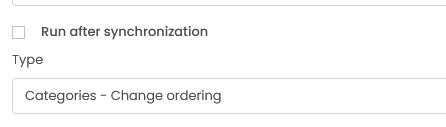
Wenn Sie möchten, dass die Aufgabe bei der Synchronisierung ausgeführt wird, aktivieren Sie die Option "Nach der Synchronisierung ausführen" Option