
Anleitung für Vorlagenbesitzer
Anleitung für Vorlagenempfänger
Anleitung für Vorlagenbesitzer
Mit dieser Funktion können Sie Ihre Vorlage mit anderen Benutzern teilen. Sofern zulässig, können die Empfänger die Vorlage selbstständig bearbeiten.
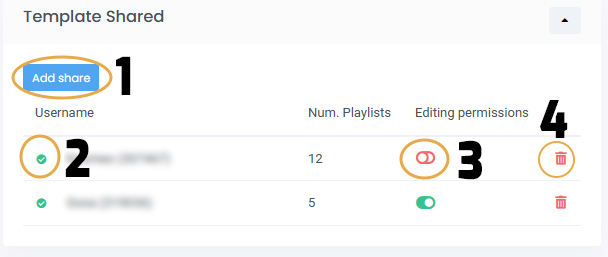
- Button „Freigabe hinzufügen“ – um die Vorlage mit einem Benutzer zu teilen
- Statussymbol:
- Orange bedeutet, dass der Empfänger die Freigabe noch nicht akzeptiert hat
- Grün bedeutet, dass der Empfänger die Freigabe akzeptiert hat
- Switch für Bearbeitungsrechte
- Option zum Löschen der Freigabe
Erstellen einer neuen Freigabe
- Gehen Sie zur Übersicht Ihrer Vorlagen
- Klicken Sie auf das Zahnradsymbol neben der gewünschten Vorlage.
Oder: Wählen Sie die Vorlage aus und klicken Sie in der Aktionsleiste auf „Einstellungen“ - Klicken Sie auf der rechten Seite im Abschnitt „Freigegebene Vorlage“ auf „Freigabe hinzufügen“
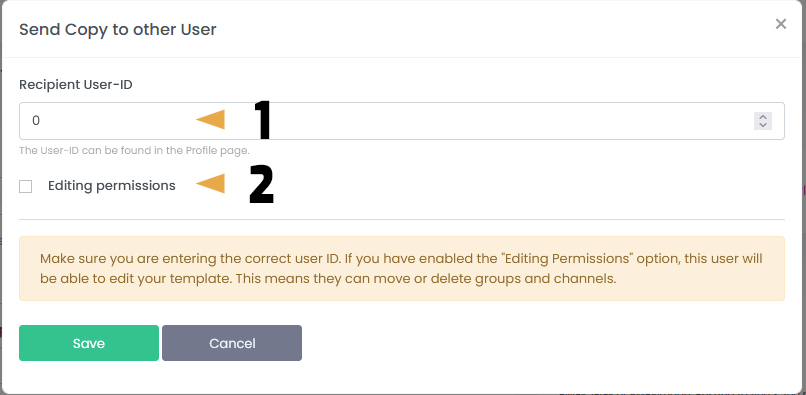
- Geben Sie im Feld Benutzer-ID des Empfängers die vom Empfänger bereitgestellte Benutzer-ID ein.
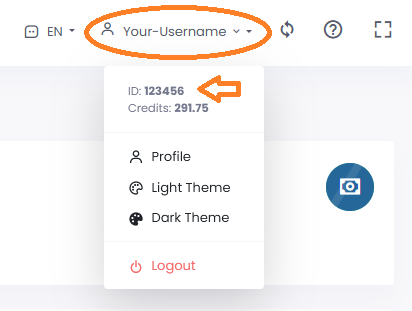
- Der Empfänger findet seine Benutzer-ID auf seiner Profilseite oder indem er oben rechts auf das Benutzersymbol mit seinem Benutzernamen klickt.
- Stellen Sie sicher, dass die Benutzer-ID korrekt eingegeben wurde
- Verwenden Sie das Kontrollkästchen „Bearbeitungsrechte“, um dem Empfänger das Bearbeiten der Vorlage zu erlauben
- Click “Save” to apply the share
Bearbeiten oder Löschen einer Freigabe
- Sie können eine Freigabe jederzeit aus dem Bearbeitungsbereich der Vorlage entfernen (derselbe Ort, an dem die Freigabe erstellt wurde. Siehe Bild 1.)
Was passiert, wenn eine Freigabe gelöscht wird:
- Wenn der Empfänger bereits Playlists mit Ihrer Vorlage verknüpft hat:
Es wird eine Kopie der Vorlage für den Empfänger erstellt und die Playlists werden in diese neue Version verschoben. Die ursprüngliche Freigabe wird anschließend gelöscht. - Wenn keine Playlists mit der Vorlage verknüpft sind:
Die Freigabe wird einfach gelöscht, ohne eine Kopie zu erstellen.
Vorlagenübersicht
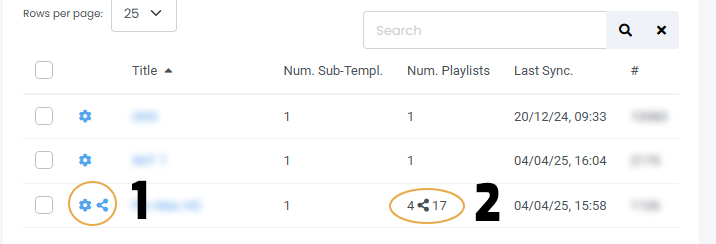
- Das Symbol „Teilen“ zeigt an, dass die Vorlage mit anderen Benutzern geteilt wurde
- The number of playlists is shown in two parts:
- The first number: playlists on your own account
- The second number: playlists from other users linked to the shared template
Sichern und Wiederherstellen
- Beim Sichern Ihrer Vorlage werden auch alle verknüpften Playlists in das Backup aufgenommen – auch die von anderen Benutzern
- Als Eigentümer der Vorlage sind Sie für die Sicherung aller zugehörigen Wiedergabelisten verantwortlich
Wichtiger Hinweis zur Wiederherstellung:
- Eine vollständige Wiederherstellung ersetzt die Vorlage und alle verknüpften Wiedergabelisten (einschließlich derer anderer Benutzer) durch den Inhalt aus der Sicherungsdatei
- Diese Aktion sollte nur im Notfall und nach sorgfältiger Planung durchgeführt werden
Anleitung für Vorlagenempfänger
Geteilte Vorlagen finden Sie im Hauptmenü unter „Freigegebene Vorlagen“.
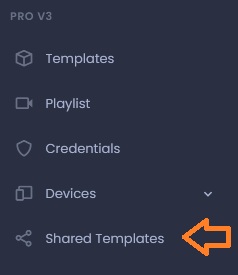
Klicken Sie im Menü auf „Geteilte Vorlagen“.
Es erscheint eine Liste, die ähnlich aufgebaut ist wie Ihre eigenen Vorlagen. Eine ausführliche Anleitung zum Bearbeiten von Vorlagen finden Sie hier: Verwaltung von Vorlagen

Im Gegensatz zu Ihren eigenen Vorlagen können Sie die Einstellungen freigegebener Vorlagen nicht ändern – dies kann nur der Vorlagenbesitzer. Wenn der Vorlagenbesitzer Ihnen Bearbeitungsrechte gewährt hat, können Sie Gruppen und Kanäle wie in Ihren eigenen Vorlagen bearbeiten. Hinweis: Dies ist keine Kopie der Vorlage – alle Änderungen werden direkt auf die Originalvorlage des Vorlagenbesitzers angewendet.
Bevor Sie eine neu freigegebene Vorlage verwenden können, müssen Sie sie zunächst akzeptieren.
Dieser Schritt stellt sicher, dass jeder Benutzer weiß, wie sich freigegebene Vorlagen beim Erstellen von Wiedergabelisten verhalten.
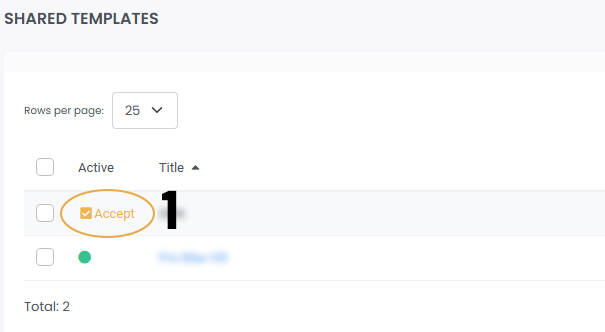
So akzeptieren Sie eine Vorlage:
- Klicken Sie auf den Button „Akzeptieren“
- Sie können dann sofort mit der Erstellung von Playlisten beginnen
Neue Playlisten können wie gewohnt über das Menü „Playliste hinzufügen/bearbeiten“ erstellt werden. Die freigegebene Vorlage steht nun in Ihrer Vorlagenauswahl zur Verfügung.
Erstellen einer Kopie oder Verschieben von Playlisten
Wenn Sie sich später dazu entschließen, Ihre Playlisten aus der freigegebenen Vorlage in eine eigene zu verschieben, haben Sie zwei Möglichkeiten:
Wenn Sie sich später dazu entschließen, Ihre Playlisten aus der freigegebenen Vorlage in eine eigene zu verschieben, haben Sie zwei Möglichkeiten:
- Verschieben Sie die Playlists direkt in der Playlist-Übersicht
- Oder: Erstellen Sie eine Kopie der freigegebenen Vorlage – dadurch werden alle Ihre Wiedergabelisten automatisch in die neue Kopie verschoben
Logo für X3M Player und Kundeninterface
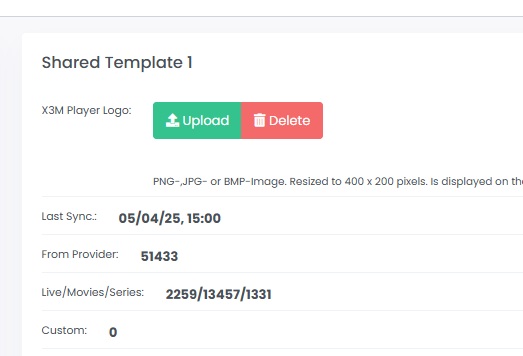
Bei einer geteilten Vorlage wird das Logo für den X3M Player und Kundeninterface im Management-Panel eingestellt.