
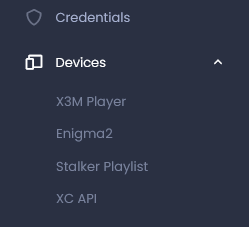
In der PRO-Version können Sie die Geräte separat anzeigen lassen und bearbeiten. Wählen Sie im Hauptmenü den Gerätetyp aus. In dieser Übersicht können Sie nach Playlisten mit einem App-Code oder einer MAC-Adresse suchen.
X3M Player
Eine Installationsanleitung und eine Beschreibung der Funktionen der App finden Sie hier
Hier können Sie X3M-Player-Geräte aktivieren/deaktivieren (deaktivierte Geräte erhalten keine Playliste oder EPG-Daten). Wählen Sie ein oder mehrere Geräte in der Übersicht und klicken Sie auf "Aktivieren/Deaktivieren" im Dropdown-Menü "Aktion".
Spezielle Aktionen für den X3M Player werden Ihnen in der Dropdown-Liste "Aktion" angezeigt. In der Auswahlliste können Sie wählen zwischen App-Einstellungen, App-Einstellungen für alle Geräte und Befehl senden - Wiedergabeliste neu laden. Bei der Aktion App-Einstellungen für alle Geräte werden die Einstellungen an alle Geräte gesendet, unabhängig davon, welches Gerät Sie ausgewählt haben. Klicken Sie auf eine dieser Optionen. Sie befinden sich nun im Fenster App-Einstellungen.
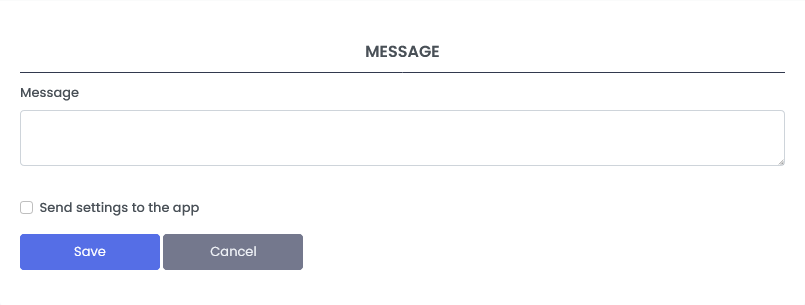
Standardmäßig können Sie hier eine Nachricht an die ausgewählten Geräte senden. Wenn Sie die Option "Einstellungen an die App senden" wählen, können Sie weitere Einstellungen an die App senden. Klicken Sie nach der Bearbeitung auf Speichern. Nach ein paar Minuten werden die Einstellungen an das Gerät gesendet. Der Benutzer muss die Änderungen durch Bestätigen übernehmen
Alle diese Einstellungen können auch direkt in der App geändert werden
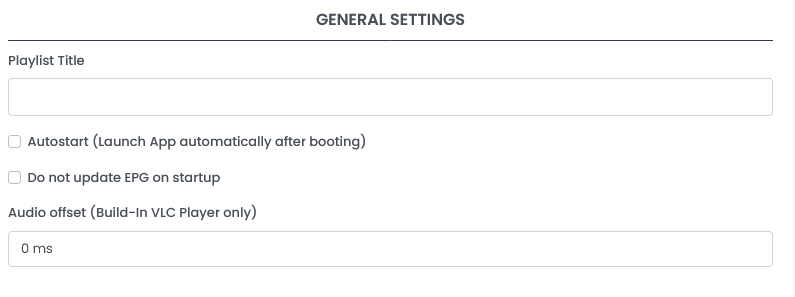
Im Bereich ALLGEMEINE EINSTELLUNGEN können Sie Folgendes ändern:
- Titel der Playliste
- Autostart
App automatisch nach dem Booten starten - EPG beim Starten nicht aktualisieren
Standardmäßig werden die EPG-Daten geladen, wenn die App gestartet wird. Da dies bei leistungsschwachen Geräten zu Problemen führen kann, können Sie es hier deaktivieren? - Audio-Versatz (nur integrierter VLC-Player)
Diese Einstellung wirkt sich nur auf den integrierten VLC-Player aus. Diese Einstellung kann helfen, wenn Video und Ton nicht synchron sind
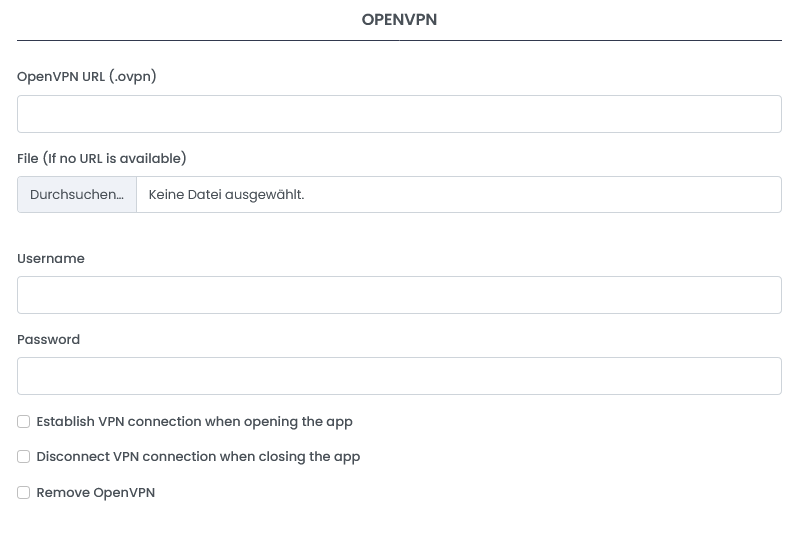
Im Bereich OPENVPN können Sie folgende Einstellungen vornehmen:
- OpenVPN-URL (.ovpn)
Geben Sie hier eine OVPN Url ein. Die App lädt sie direkt. Ein Beispiel für eine vermeintliche Url ist von NordVPN (https://downloads.nordcdn.com/configs/files/ovpn_udp/servers/ch373.nordvpn.com.udp.ovpn)
Das Serverzertifikat muss in der Datei enthalten sein - Datei (wenn keine URL verfügbar ist)
Wenn Sie keine URL für diese Datei haben, können Sie sie auch zu uns hochladen. Die App lädt die OVPN-Datei von unserem Server. - Benutzername
Benutzername für diese OVPN-Verbindung - Passwort
Passwort für diese OVPN-Verbindung - Aufbau der VPN-Verbindung beim Öffnen der App
Wenn Sie diese Option aktivieren, wird die VPN-Verbindung nach dem Start automatisch aufgebaut. - Trennen der VPN-Verbindung beim Schließen der App
Wenn Sie diese Option aktivieren, wird die VPN-Verbindung nach dem Beenden der App automatisch abgebaut - OpenVPN entfernen
Wenn Sie diese Option aktivieren, wird das VPN-Profil aus dieser Wiedergabeliste gelöscht
Dabei ist zu beachten, dass diese Einstellungen nur Auswirkungen auf Apps haben, die direkt aus unserer APK installiert werden. Apps, die aus dem Google Playstore geladen werden, haben keine VPN-Funktion. Diese mussten wir im Dezember 2022 auf Anweisung von Google entfernen.
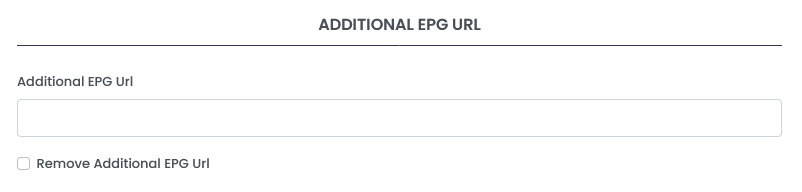
Im Bereich ZUSÄTZLICHE EPG-URL können Sie Folgendes ändern:
- Zusätzliche EPG Url
Die X3M Player App kann mehrere EPG-Quellen pro Playliste haben. Zusätzlich zu dieser aus der Playliste können Sie hier auch eine zusätzliche URL eingeben. Sie müssen wissen, dass Sie die EPG-ID für diese Streams manuell anpassen müssen. - Zusätzliche EPG Url entfernen
Wenn Sie diese Option aktivieren, wird die zusätzliche EPG-URL (bereits auf dem Gerät gespeichert) gelöscht.
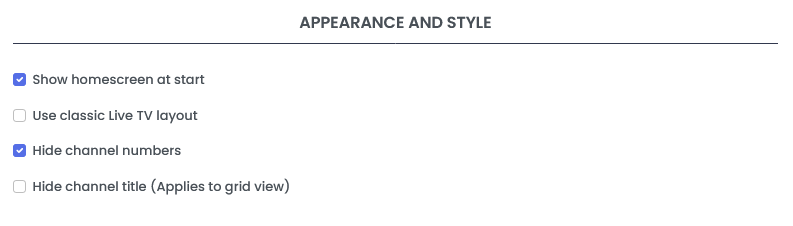
Im Bereich ERSCHEINUNG UND STIL können Sie Folgendes ändern:
- Startbildschirm beim Start anzeigen
Standardmäßig startet die App auf dem sogenannten Homescreen. Das ist die Ansicht, in der Sie die Kacheln für LIVE, MOVIE und SERIEN sehen. Sie können dies hier deaktivieren und die App startet automatisch in der Live-TV-Ansicht - Klassisches Live-TV-Layout verwenden
Standardmäßig wird Live TV in der EPG-Rasteransicht gestartet. Wenn Sie diese Option aktivieren, wird Live TV in der klassischen Ansicht gestartet. - Kanalnummern ausblenden
Mit dieser Option werden die Kanalnummern in der Live-TV-Ansicht deaktiviert. - Kanaltitel ausblenden (Gilt für die EPG-Ansicht)
Mit dieser Einstellung können Sie die Kanaltitel in der EPG-Ansicht deaktivieren. Sie sollten in diesem Fall die Logos auf jedem Kanal haben. Ansonsten können die Kanäle nicht voneinander unterschieden werden.
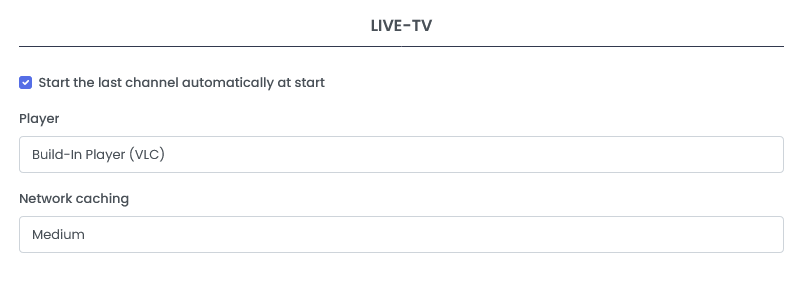
Im Bereich LIVE-TV können Sie folgende Einstellungen vornehmen:
- Automatischer Start des letzten Kanals beim Start
Wenn Sie diese Option aktivieren, wird der zuletzt geöffnete Stream automatisch wieder geöffnet, wenn die App gestartet wird. - Player
Die App hat 2 eingebaute Stream-Player. ExoPlayer von Google und VLC Player. Beide haben spezifische Eigenschaften und je nach Stream kann der eine oder der andere besser sein. Das müssen Sie selbst herausfinden. Sie können auch externe Player definieren. Wir raten jedoch davon ab. - Netzwerk-Caching
Mit dieser Einstellung bestimmen Sie das Netzwerk-Caching. Ein kleiner Cache bei einer sehr guten Internetverbindung führt zu sehr schnellen Schaltzeiten. Dies kann jedoch bei schlechter Internetverbindung zu Unterbrechungen führen
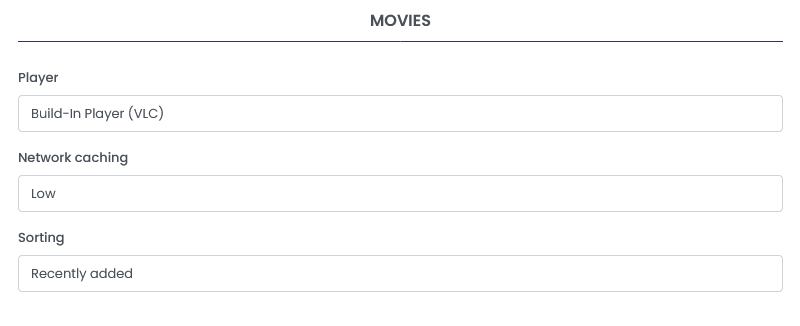
Im Bereich MOVIES können Sie folgende Einstellungen vornehmen:
- Player
Die App hat 2 eingebaute Stream-Player. ExoPlayer von Google und VLC Player. Beide haben spezifische Eigenschaften und je nach Stream kann der eine oder der andere besser sein. Das müssen Sie selbst herausfinden. Sie können auch externe Player definieren. Wir raten jedoch davon ab. - Netzwerk-Caching
Mit dieser Einstellung bestimmen Sie das Netzwerk-Caching. Ein kleiner Cache bei einer sehr guten Internetverbindung führt zu sehr schnellen Schaltzeiten. Dies kann jedoch bei schlechter Internetverbindung zu Unterbrechungen führen - Sortierung
Mit dieser Einstellung bestimmen Sie die Sortierung in der Ansicht. Sie können sortieren nach
- Kürzlich hinzugefügt
- Alphabetische Sortierung
- Ursprüngliche Sortierung (vom Editor)
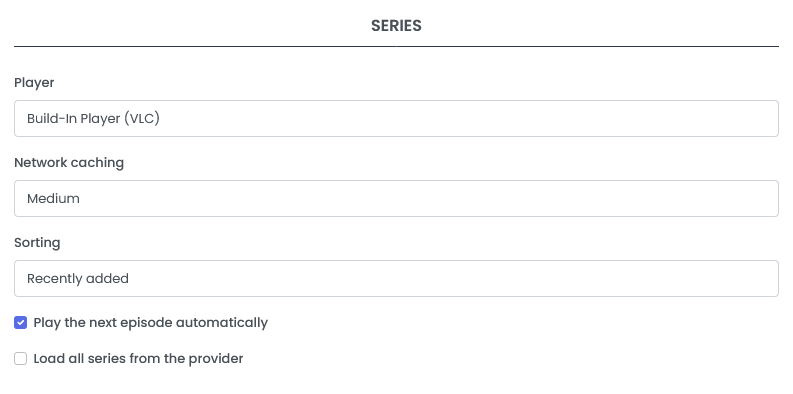
Im Bereich SERIE können Sie Folgendes ändern:
- Player
Die App hat 2 eingebaute Stream-Player. ExoPlayer von Google und VLC Player. Beide haben spezifische Eigenschaften und je nach Stream kann der eine oder der andere besser sein. Das müssen Sie selbst herausfinden. Sie können auch externe Player definieren. Wir raten jedoch davon ab. - Netzwerk-Caching
Mit dieser Einstellung bestimmen Sie das Netzwerk-Caching. Ein kleiner Cache bei einer sehr guten Internetverbindung führt zu sehr schnellen Schaltzeiten. Dies kann jedoch bei schlechter Internetverbindung zu Unterbrechungen führen - Sortierung
Mit dieser Einstellung bestimmen Sie die Sortierung in der Ansicht. Sie können sortieren nach
- Kürzlich hinzugefügt
- Alphabetische Sortierung
- Ursprüngliche Sortierung (vom Editor)
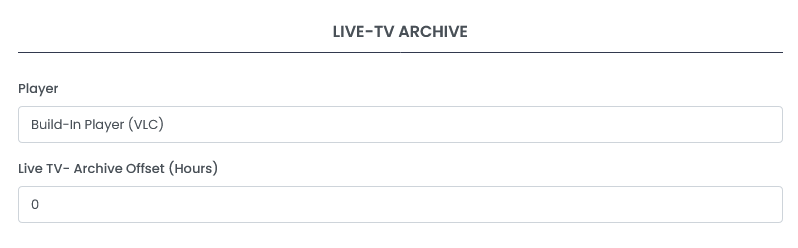
Im Bereich LIVE-TV ARCHIV können Sie folgende Einstellungen vornehmen:
- Player
Die App hat 2 eingebaute Stream-Player. ExoPlayer von Google und VLC Player. Beide haben spezifische Eigenschaften und je nach Stream kann der eine oder der andere besser sein. Das müssen Sie selbst herausfinden. Sie können auch externe Player definieren. Wir raten jedoch davon ab. - Live TV- Archiv Offset (Stunden)
Wenn die Programme im Archiv nicht wie gewünscht starten, können Sie hier den Zeitversatz einstellen.
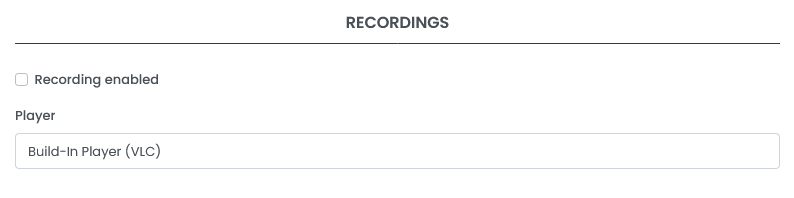
Im Bereich AUFZEICHNUNGEN können Sie Folgendes ändern:
- Aufnahme aktiviert
Mit dieser Einstellung sollten Sie vorsichtig sein. Die Aufnahmen nehmen viel Platz auf dem Laufwerk des Geräts ein. Wenn das Gerät (z. B. der Amazon Fire Stick) über sehr wenig Speicherplatz verfügt, ist es wichtig, externen Speicherplatz hinzuzufügen. Diese Option ist standardmäßig deaktiviert. - Player
Die App hat 2 eingebaute Stream-Player. ExoPlayer von Google und VLC Player. Beide haben spezifische Eigenschaften und je nach Stream kann der eine oder der andere besser sein. Das müssen Sie selbst herausfinden. Sie können auch externe Player definieren. Wir raten jedoch davon ab.
Enigma2
Installationsanweisungen und eine Beschreibung der Funktionen finden Sie unter hier
Hier können Sie Enigma2-Geräte aktivieren/deaktivieren (deaktivierte Geräte erhalten keine Playliste oder EPG-Daten). Wählen Sie ein oder mehrere Geräte in der Übersicht und klicken Sie auf "Aktivieren/Deaktivieren" im Dropdown-Menü "Aktion".
Spezielle Aktionen für Enigma2-Geräte werden Ihnen in der Dropdown-Liste "Aktion" angezeigt.
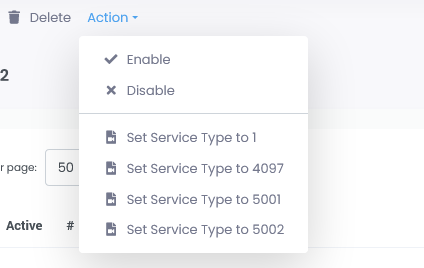
Enigma2-Geräte spielen die Streams mit ihren eigenen Systemplayern ab. Je nachdem, welchen Service Type die Channel-Referenzen haben, übernimmt ein anderer Player die Wiedergabe. Wenn Sie Probleme bei der Wiedergabe der Streams haben, können Sie hier einen anderen Service-Typ ausprobieren.
- Diensttyp auf 1 einstellen
- Diensttyp auf 4097 einstellen
- Diensttyp auf 5001 einstellen
- Diensttyp auf 5002 einstellen
Wählen Sie ein oder mehrere Enigma2-Geräte aus und klicken Sie auf den gewünschten Streamtyp. Sie müssen nun die Liste auf dem Gerät neu laden. Die Funktionsweise des Plugins ist hier beschrieben
Stalker (MAG)
Eine Installationsanleitung und eine Beschreibung der PORTAL-Funktionen finden Sie hier
Hier können Sie Stalker-Geräte aktivieren/deaktivieren (deaktivierte Geräte erhalten keine Playliste oder EPG-Daten). Wählen Sie ein oder mehrere Geräte in der Übersicht und klicken Sie auf "Aktivieren/Deaktivieren" im Dropdown-Menü "Aktion".
Spezielle Aktionen für Stalker-Geräte werden Ihnen in der Dropdown-Liste "Aktion" angezeigt.
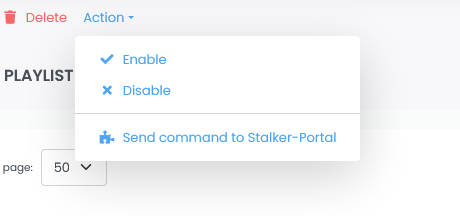
Mit der Aktion "Befehl an Stalker-Portal senden" können Sie die folgenden Befehle an das Gerät senden:
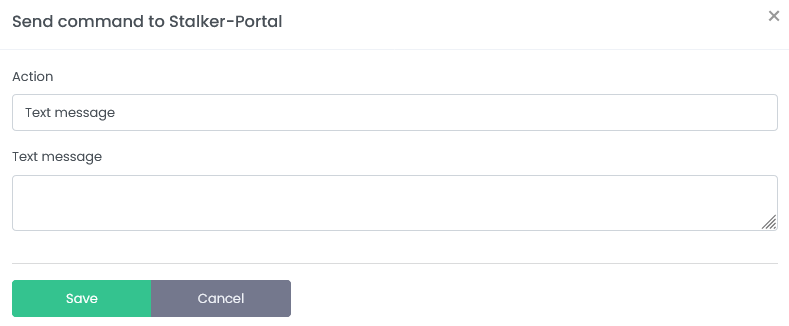
- Textnachricht
Sendet eine Nachricht an das Gerät. Diese wird dem Benutzer als Pop-Up angezeigt - Playliste neu laden
Erzwingt ein erneutes Laden der zugewiesenen Wiedergabeliste - Stalker-Portal neu laden
Zwingt das gesamte Portal zum Neuladen - Gerät neu starten
XC-API
Hier können Sie XC-API-Geräte aktivieren/deaktivieren (deaktivierte Geräte erhalten keine Wiedergabeliste oder EPG-Daten). Wählen Sie ein oder mehrere Geräte in der Übersicht und klicken Sie auf "Aktivieren/Deaktivieren" im Dropdown-Menü "Aktion".