
In der PRO-Version ist eine Playliste mit einer Ihrer Vorlagen verknüpft. Die Playliste wird an die Geräte verteilt und jedes dieser Geräte sollte seine eigenen Zugangsdaten vom IPTV-Anbieter haben. Sie können so viele Playlisten erstellen und verteilen, wie Sie möchten, solange die bei uns noch gültig sind. Die Gültigkeitsdauer wird mit Ihren Credits bezahlt.
Hinzufügen
- Gehen Sie zum "Playlist" Menü im PRO Abschnitt und klicken Sie auf "Hinzufügen" in der Aktionsleiste
- Füllen Sie das Formular aus und klicken Sie dann auf "Speichern".
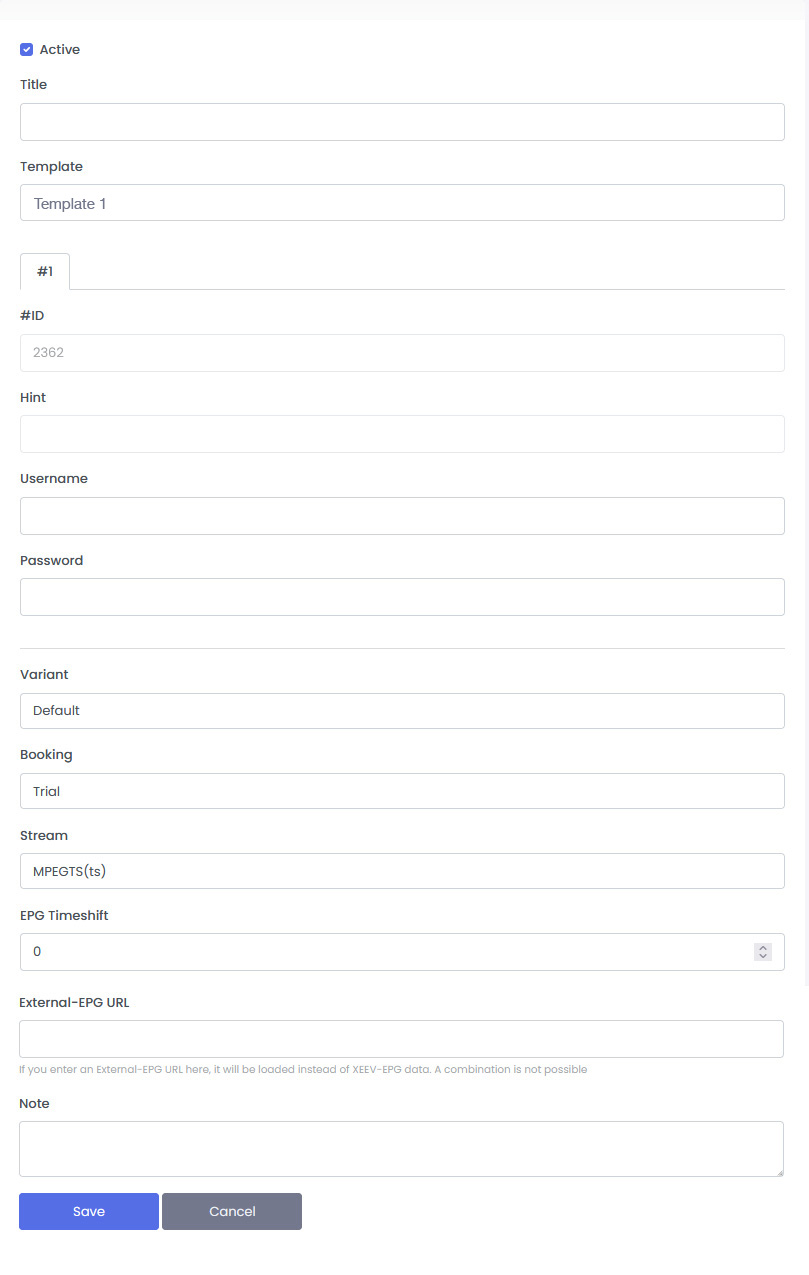
- Titel
Titel Ihrer Vorlage - Vorlage
Wählen Sie eine Ihrer Vorlagen für diese Playliste - #ID
Ist die ID des Anbieters aus Ihrer Vorlage. Wenn Sie eine Vorlage mit mehreren Anbietern ausgewählt haben, müssen Sie die Anmeldeinformationen für jeden dieser Anbieter ausfüllen. Durch Klicken auf die Registerkarte (#1, #2, #3) können Sie zwischen den Anbietern wechseln - Hinweis
Nicht änderbar ist Ihr Verweis auf den Anbieter aus der Vorlage - Benutzername (nur XC API Playlist-Typ)
Benutzername, den Sie von Ihrem Provider erhalten haben - Passwort (nur XC API Playlist-Typ)
Passwort, das Sie von Ihrem Provider erhalten haben - Variante
Wenn Ihre Vorlage mehrere Varianten hat, sollten Sie hier die gewünschte Variante dieser Playlist zuordnen. Weitere Informationen zu den Varianten finden Sie in der Anleitung "Vorlage hinzufügen / bearbeiten" - Buchen
Wählen Sie einen Zeitraum (Gültigkeit), den Sie dieser Playliste geben möchten. Die Credits werden nach der Erstellung automatisch von Ihrem Konto abgezogen. Testversionen sind 72 Stunden lang gültig. Sie können diese Playliste auch später verlängern. - Stream
Sie können zwischen MPEG-TS und HLS wählen. Informationen zu den Streamtypen finden Sie in den verlinkten Wikipedia-Artikeln. Ihr IPTV-Anbieter muss diesen Streamtyp unterstützen, damit er funktioniert - EPG Timeshift
Zeitversatz der EPG-Daten für diese Playliste. "0" wird empfohlen, da moderne Player den Zeitversatz automatisch berechnen können. - Externe-EPG-URL
Wenn Sie hier eine Externe-EPG-URL eingeben, wird diese anstelle der XEEV-EPG-Daten geladen. Eine Kombination ist nicht möglich - Hinweis (fakultativ)
Hier können Sie Ihre persönlichen Kommentare zu dieser Playlist eingeben
Bearbeiten
Gehen Sie zum "Playlist" Menü im PRO Abschnitt, wählen Sie eine Playliste und klicken Sie auf "Bearbeiten"in der Aktionsleiste
Das Formular ist fast identisch mit dem Formular zum Erstellen. Die Besonderheiten sind:
- Wenn Sie eine neue Playliste erstellen, werden die EPG-Länder aus der Vorlage übernommen. Wenn Sie die Playliste erneut bearbeiten, können Sie die EPG-Länder anpassen.
- Im Bereich Aktionen können Sie im Editor das Ablaufdatum des Providers neu abfragen und die Gültigkeit verlängern
- Sie können hier Geräte hinzufügen. Mehr Informationen dazu finden Sie im Menü Gerät hinzufügen/bearbeiten
Playlisten importieren
- Gehen Sie zu "Playliste” im Menü PRO Sektion und klicken Sie auf "Aktion" in der Actionbar
- Klicke auf "Playlisten importieren"
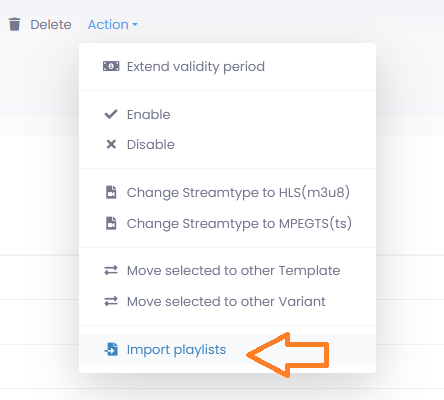
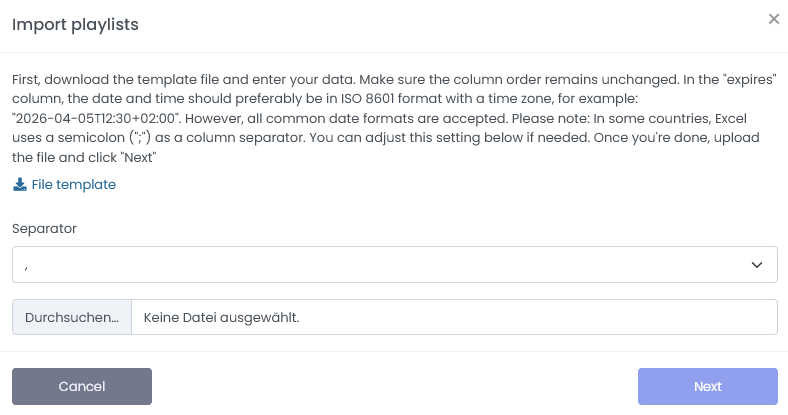
- Laden Sie die Datei-Vorlage herunter
Datei-Vorlage
Fügen Sie Ihre Datein ein
Die Datei sollte die folgenden Spalten enthalten:
Alle Spalten sollten in der Datei verbleiben. Die folgenden drei müssen jedoch ausgefüllt werden
title = Titel deiner Playlist
username = Benutzername für den Anbieter
password = Passwort für den Anbieter
expires = Ablaufdatum dieser Playlist beim Anbieter. Das Datum kann ein Unix-Zeitstempel oder ein beliebiges Datums- und Zeitformat sein. Wichtig ist, dass die Zeitzone angegeben wird. Ein Beispiel für ein solches Format ist ISO 8601.
Die folgenden Spalten sind analog zu den ersten drei zu behandeln. Da eine Vorlage bis zu drei verschiedene Anbieter enthalten kann, sind diese für den zweiten und dritten Anbieter vorgesehen.
username2 (optional),
password2 (optional),
expires2 (optional),
username3 (optional),
password3 (optional),
expires3 (fakultativ)
Die Datei sollte im gültigen CSV-Format vorliegen. CSV-Dateien werden typischerweise in Microsoft Excel bearbeitet. In manchen Ländern wird als Trennzeichen ein Semikolon anstelle eines Kommas verwendet. Für den Import ist dies kein Problem. Sie sollten das Trennzeichen beim Hochladen angeben. In unserer Dateivorlage wurde ein Komma als Trennzeichen verwendet.
- Laden Sie die fertige Datei erneut hoch, wählen Sie das Trennzeichen aus und klicken Sie auf Weiter
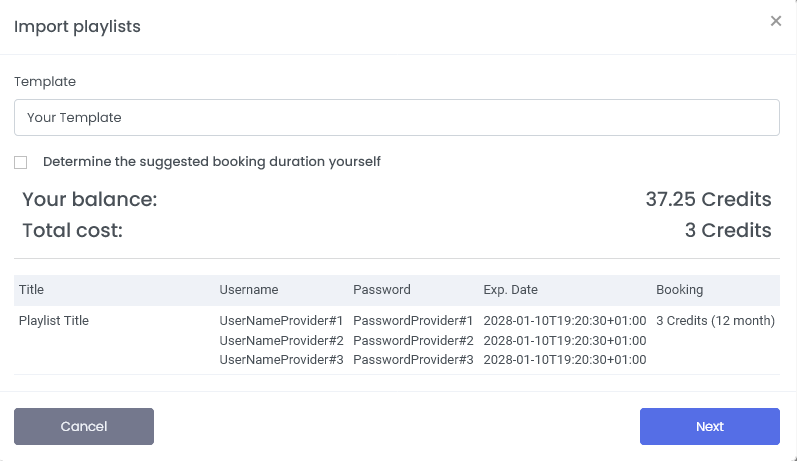
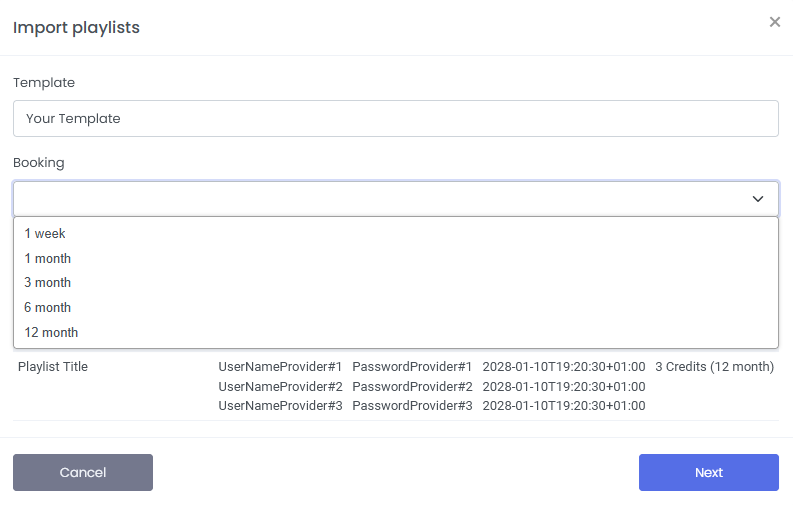
Nun wird dir der Inhalt deiner Datei noch einmal zur Überprüfung angezeigt. Wähle die Vorlage aus, die für diese Playlists verwendet werden soll. Die Buchung erfolgt anhand des Ablaufdatums des ersten Anbieters. Unser System berechnet den nächst passenden. Du kannst diesen auch für alle Einträge selbst festlegen. Klicke dazu auf „Vorgeschlagene Buchungsdauer selbst bestimmen“. In diesem Fall kannst du festlegen, wie lange diese Playlists in unserem System gültig sein sollen. Die Kosten werden nach dem Import automatisch von deinem Konto abgebucht.
Wenn Sie fertig sind, klicken Sie auf „Weiter“ und die Wiedergabelisten werden importiert.