
Der Xeev Webplayer ist eine Webanwendung, mit der Sie Ihre Playliste im Browser abspielen können. Als Player wird der im Browser verfügbare HTML5-Player verwendet. Dieser kann leider nicht alle Streamformate abspielen. Häufig verwendete Formate für Live-Streams sind MPEG-TS (ts) und HLS (m3u8). Filme und Serien verwenden häufig die Formate MP4, AVI und MKV. Der HTML5-Player kann HLS als Live-Stream und MP4 für Filme und Serien abspielen.
Ein weiteres Problem bei der Wiedergabe von Streams könnte die CORS-Einstellung des IPTV-Anbieters sein. CORS ist ein Sicherheitsmechanismus, der den Zugang zu Ressourcen einschränkt. Weitere Informationen finden Sie hier
https://en.wikipedia.org/wiki/Cross-origin_resource_sharing
Xtream Codes Gerät erstellen
Um den Player nutzen zu können, benötigen Sie die Xtream Codes-Geräteanmeldeinformationen. Hier finden Sie eine Anleitung, wie Sie ein solches Gerät zu Ihrer Wiedergabeliste hinzufügen können
VLC Player als Alternative
Da der im Browser integrierte HTML5-Player nicht alle Streams abspielen kann, haben wir eine Möglichkeit gefunden, die Streams im VLC-Player abzuspielen. Dazu müssen Sie zunächst den VLC Player installieren oder in einem Ordner als ZIP-Datei entpacken. Hier finden Sie alle Installationsdateien für die aktuelle VLC-Version
VLC Player verfügt über eine integrierte Weboberfläche, mit der Sie den Player steuern können. Wir verwenden diese Schnittstelle, um die Stream-URL an den VLC-Player zu senden und abzuspielen. Weitere Informationen über die Weboberfläche finden Sie hier
https://wiki.videolan.org/Control_VLC_via_a_browser/
https://wiki.videolan.org/Documentation:Modules/http_intf/#VLC_2.0.0_and_later
Voraussetzung für die Steuerung des VLC-Players ist, dass der VLC-Player geöffnet ist und das Webinterface aktiviert und konfiguriert ist. Nachfolgend finden Sie eine Anleitung, wie Sie dies tun können
Einrichten der VLC-Weboberfläche
- Installieren Sie VLC Player und öffnen Sie die Anwendung.
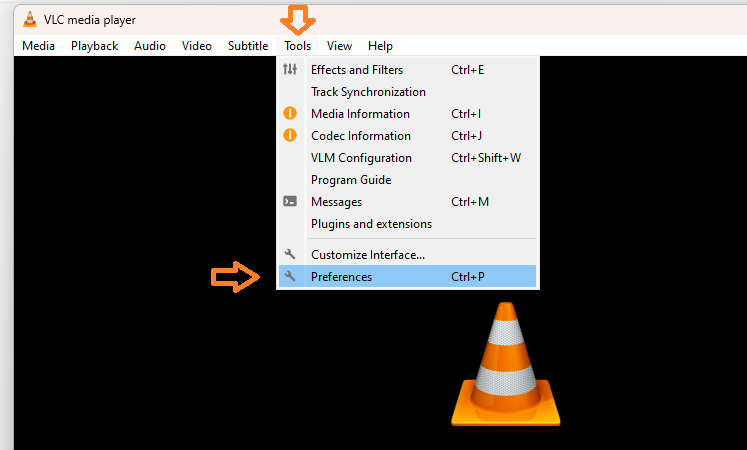
- Öffnen Sie das Menü "Werkzeuge" und klicken Sie dann auf "Einstellungen".
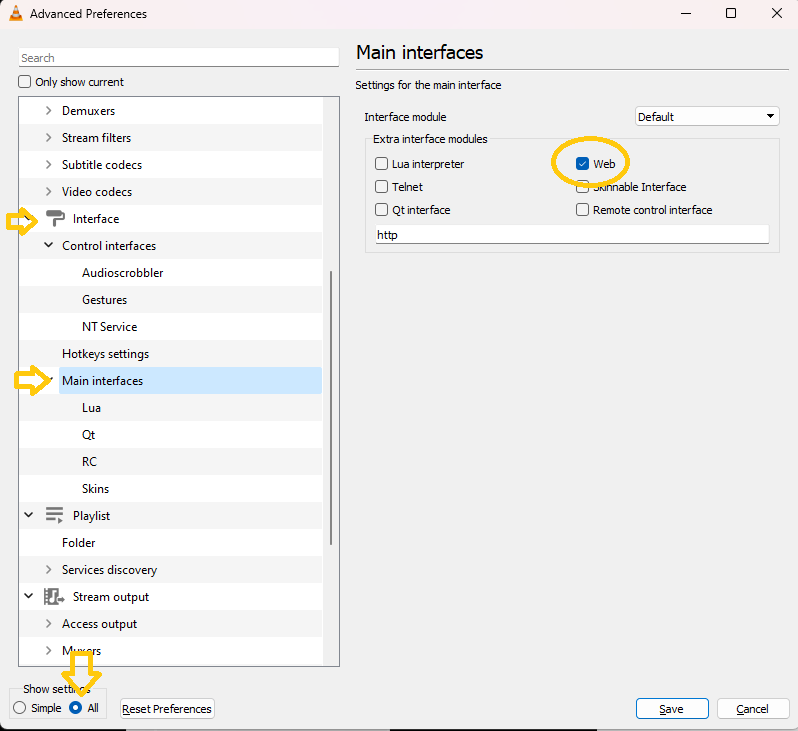
- Wechseln Sie zur vollständigen Ansicht der Einstellungen! (In der unteren linken Ecke)
- Öffnen Sie das Menü "Interface" und dann "Hauptinterfaces".
- Aktivieren Sie hier das Modul "Web".
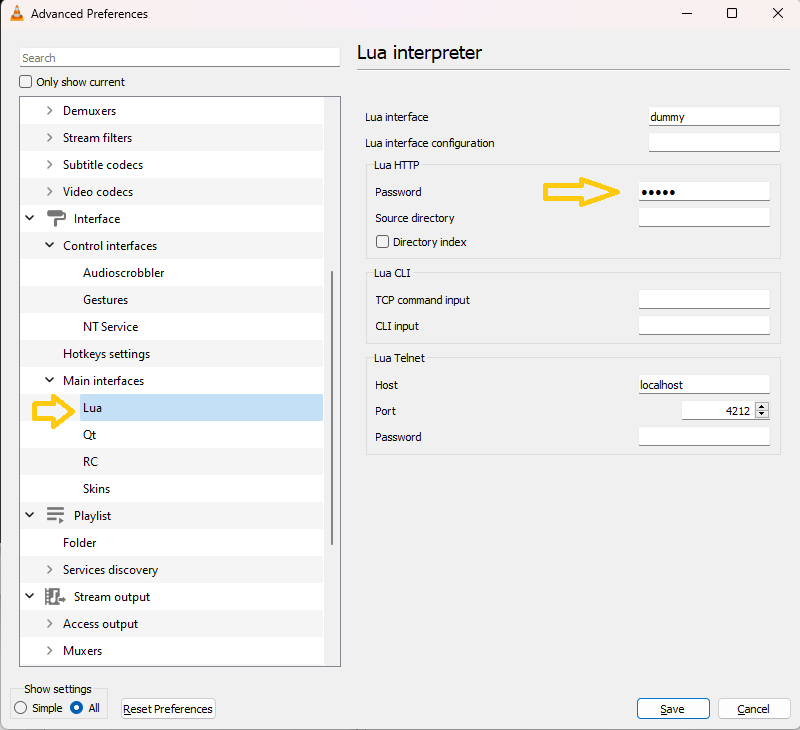
- Klicken Sie nun auf das Menü "Lua" und setzen Sie ein Passwort für das Webinterface
Wichtige Informationen:
Wenn Sie das Webinterface zum ersten Mal öffnen, werden Sie nach dem Benutzernamen und dem Passwort gefragt. In diesem Dialog, den Benutzernamen leer lassen und geben Sie das Passwort, das Sie in VLC festgelegt haben, in das Feld Passwort feld ein