
Xeev Client ist eine Software, mit der Sie Ihre Vorlagen oder Playlisten synchronisieren können. Die Webanwendung wird als Docker-Container auf Ihrem Gerät installiert. Voraussetzung dafür ist Docker Desktop oder Docker Engine. "Docker" ist eine Containerisierungstechnologie, mit der Sie Linux-Container erstellen und verwenden können. Weitere Informationen über Docker finden Sie unter dem unten stehenden Link.
https://www.docker.com/resources/what-container/
Der Xeev-Client ist nicht zwingend erforderlich, um unseren Online-Dienst zu nutzen. Wenn Sie mit der Synchronisation mit Ihrem IPTV-Anbieter zufrieden sind, brauchen Sie nichts zu tun.
Sie ist für Kunden gedacht, die Probleme mit der Synchronisierung haben. Einige Anbieter erlauben den Zugang zur API nur aus bestimmten Ländern. Mit dem Xeev-Client wird Ihre Vorlage/Playlist aus Ihrem Heimnetzwerk synchronisiert und zur Aktualisierung an unseren Server gesendet.
Außerdem können Sie mit dieser Software Ihre Vorlage/Playlist viel häufiger synchronisieren. Die Software ist in der Lage, alle 15 Minuten auf Änderungen beim IPTV-Anbieter zu prüfen und diese an unseren Server zu senden.
Dies funktioniert folgendermaßen:
- Xeev-Client lädt die Daten von Ihrem IPTV-Anbieter auf Ihr Gerät im Heimnetzwerk
- Xeev Client lädt die Daten aus dem Xeev Playlist Editor auf Ihr Gerät im Heimnetzwerk.
- Xeev Client sucht nach Änderungen.
- Falls neue, geänderte oder gelöschte Einträge vorhanden sind, wird dies an Xeev Playlist Editor gesendet
1. Docker-Installation
Sie können Docker Desktop oder Docker Engine unter anderem auf Windows, Mac und Linux (NAS, Rasperry Pi, etc.) installieren. Hier finden Sie die offizielle Anleitung
2a. Xeev-Client-Installation (Docker-Desktop)
Sie müssen zunächst Docker Desktop installieren!! Öffnen Sie anschließend Docker Desktop.
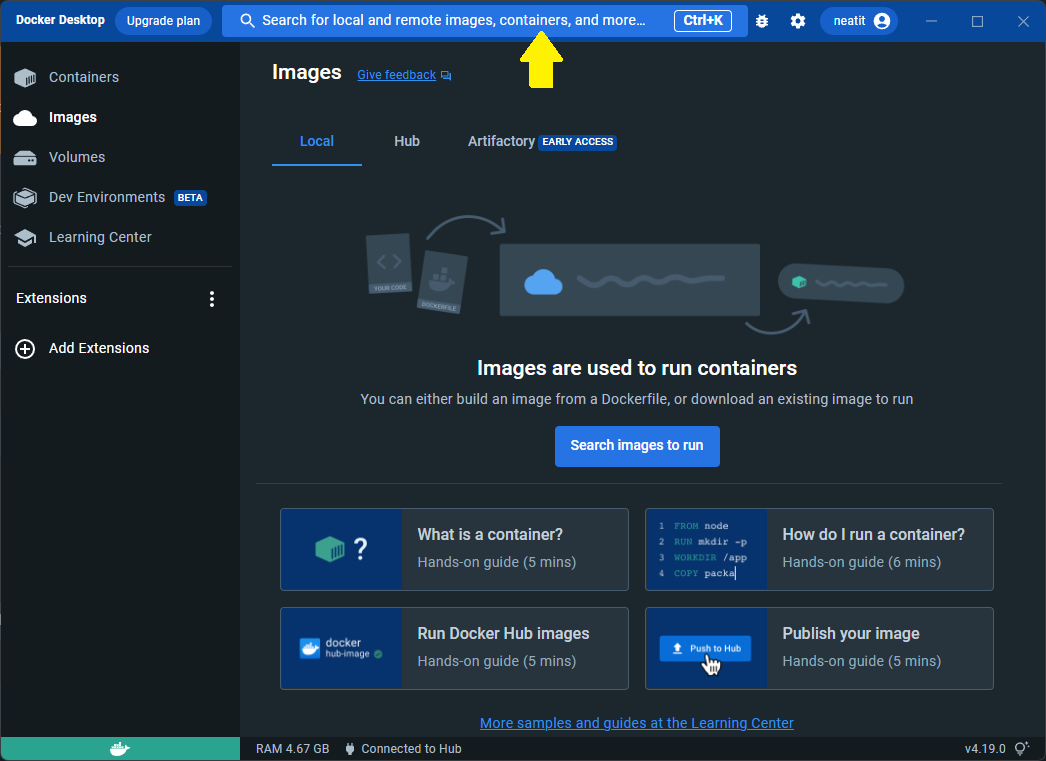
1. Klicken Sie in das Suchfeld und geben Sie "xeev_client" ein.
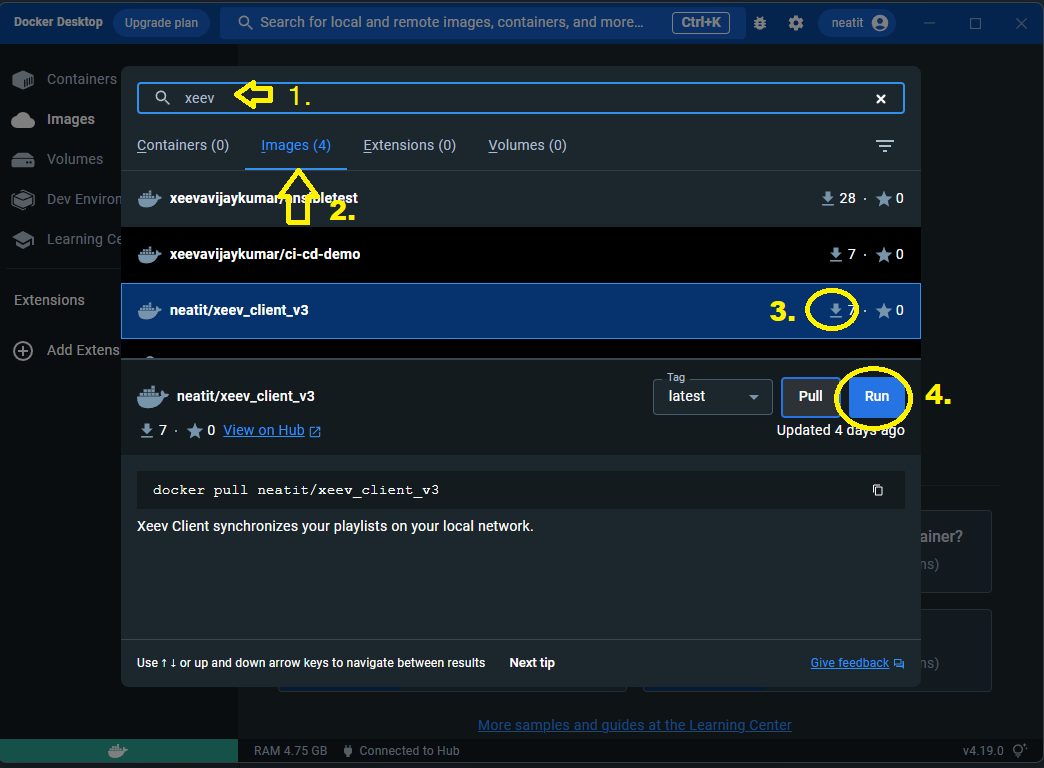
2. Wählen Sie die Registerkarte "Images" und suchen Sie in der Liste nach "neatit/xeev_client_v3".
3. Klicken Sie auf das Download-Symbol
4. Klicken Sie auf die Schaltfläche "Run".
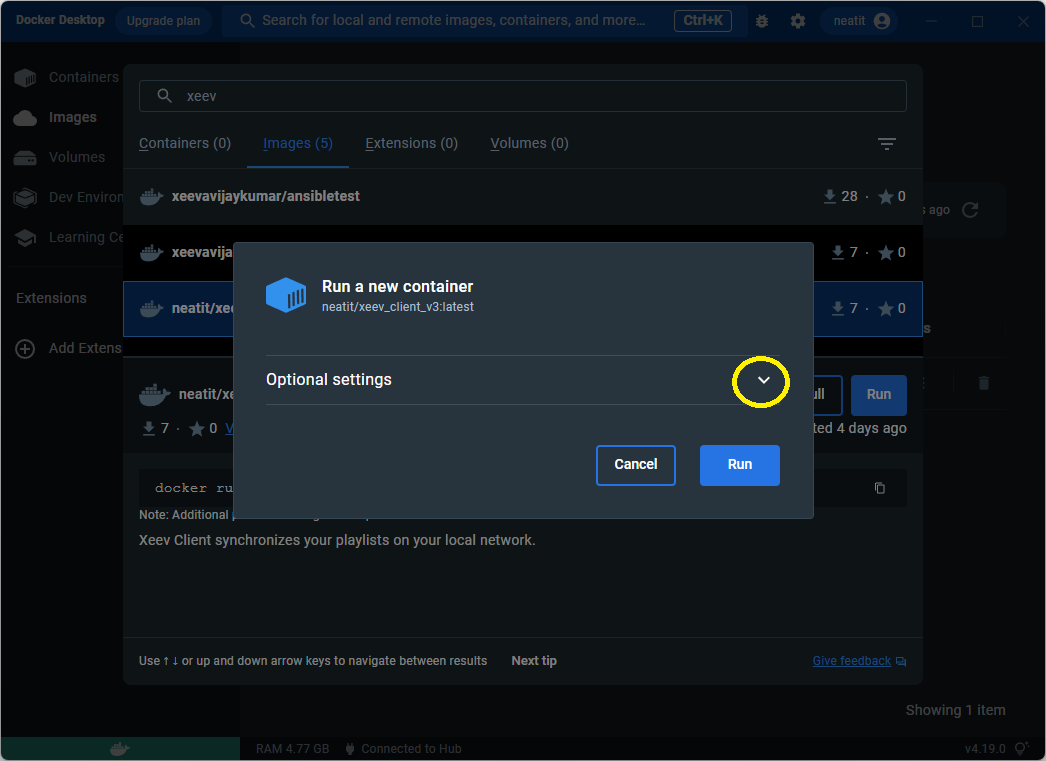
Klicken Sie auf "Optional settings"
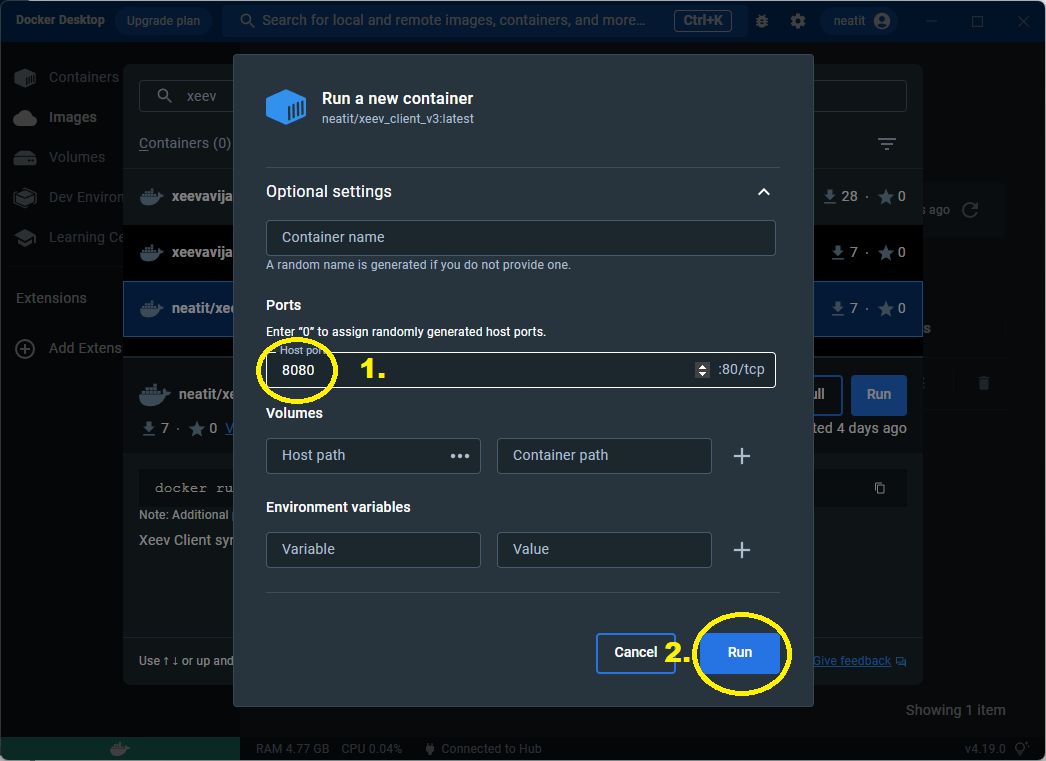
1. Wählen Sie hier einen freien Port. Sie können dieses Feld auch leer lassen. Docker Desktop wird einen zufälligen freien Port festlegen
2. Klicken Sie auf "Run".
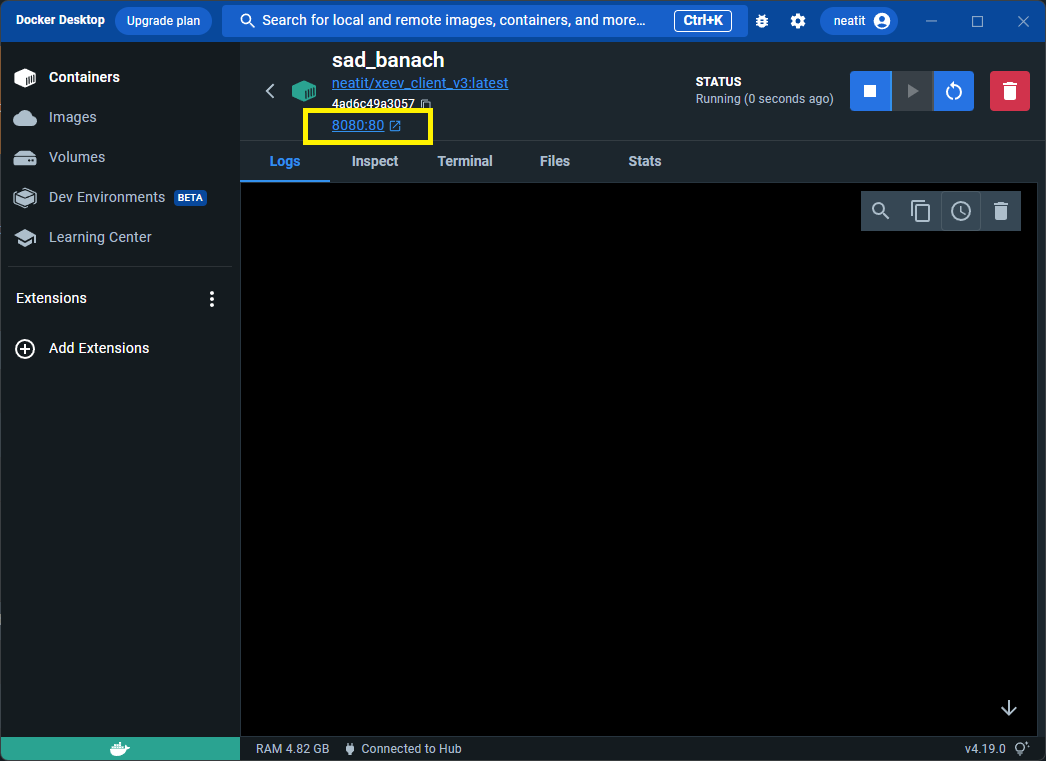
Wenn Sie alles richtig gemacht haben, ist der Container installiert und einsatzbereit. Sie können nun die folgende Seite in Ihrem Browser aufrufen: http://localhost:8080. Ersetzen Sie den Port 8080 mit dem, den Sie vorher eingestellt haben. Sie können auch auf den Link im Docker Desktop klicken. Siehe Bild unten.
2b. Xeev-Client-Installation (Docker-Engine)
Sie müssen zunächst Docker-Engine installieren!!
Führen Sie den folgenden Befehl in der SSH-Konsole Ihres Geräts aus:
docker run -d --restart unless-stopped -p 8080:80 neatit/xeev_client_v3:neueste Der TAG "neueste" ist für amd64-Architekturen gedacht. Wenn Sie Rasperry Pi als Ihr Gerät verwenden, sollten Sie hier das arm32-Tag wählen. In diesem Beispiel haben wir den Port 8080. Sie können dies selbst bestimmen. Wenn Sie zum Beispiel 88 als Anschluss verwenden möchten, lautet der Befehl: "-p 88:80“.
Hier ist ein Beispiel für Rasperry Pi 4 mit ARM-Chip und Port 88
docker run -d --restart unless-stopped -p 88:80 neatit/xeev_client_v3:Arm32Eine Liste aller verfügbaren Tags finden Sie hier: https://hub.docker.com/r/neatit/xeev_client_v3/tags
Sie können dann die Webanwendung im Browser öffnen. Verwenden Sie dazu die IP-Adresse Ihres Geräts und den Port, den Sie oben eingestellt haben. Beispiel: Das Synology NAS hat die interne IP 192.168.1.100 und Sie haben den Port 8080 eingestellt. Die URL würde dann http://192.168.1.1:8080 lauten.
3. Vorlage/Wiedergabeliste mit dem Xeev-Client verbinden
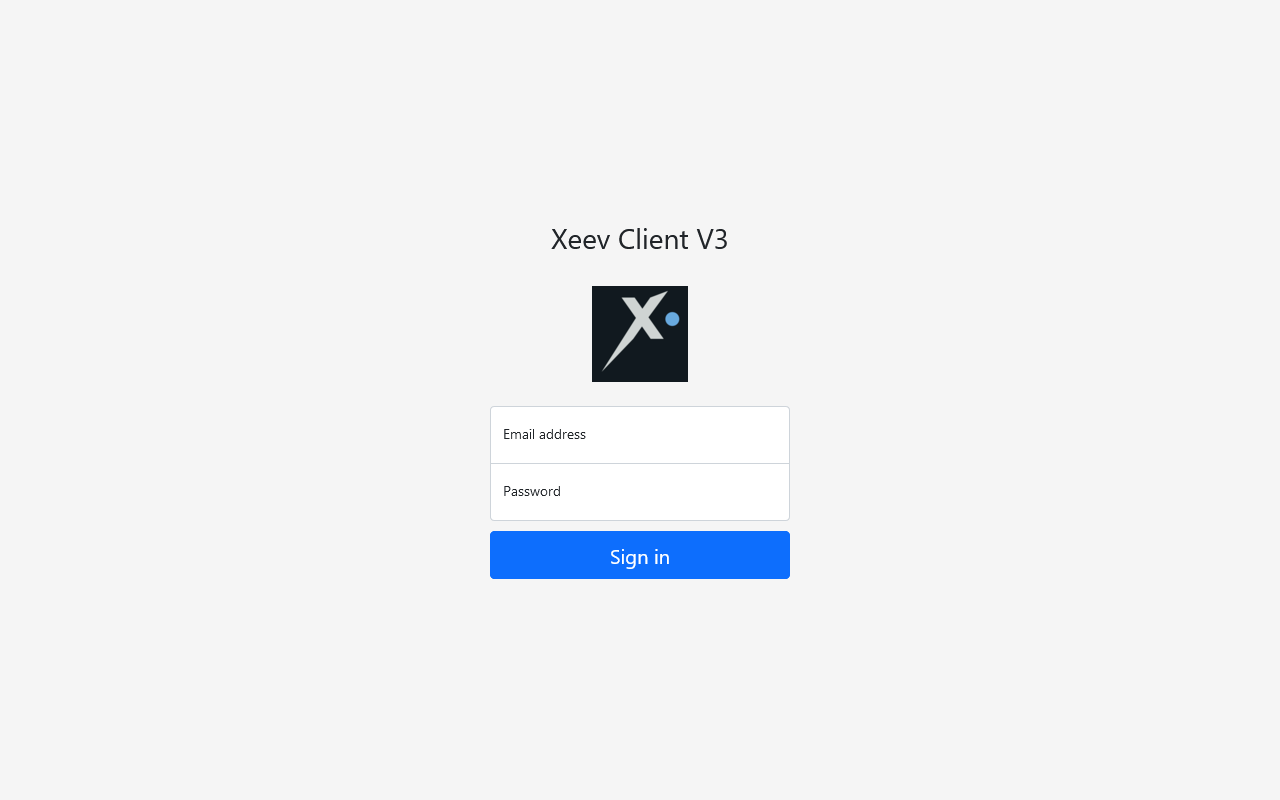
1. Öffnen Sie die Anwendung in Ihrem Browser. Melden Sie sich mit den Anmeldedaten für den Xeev Playlist Editor (Xtream Editor) an.
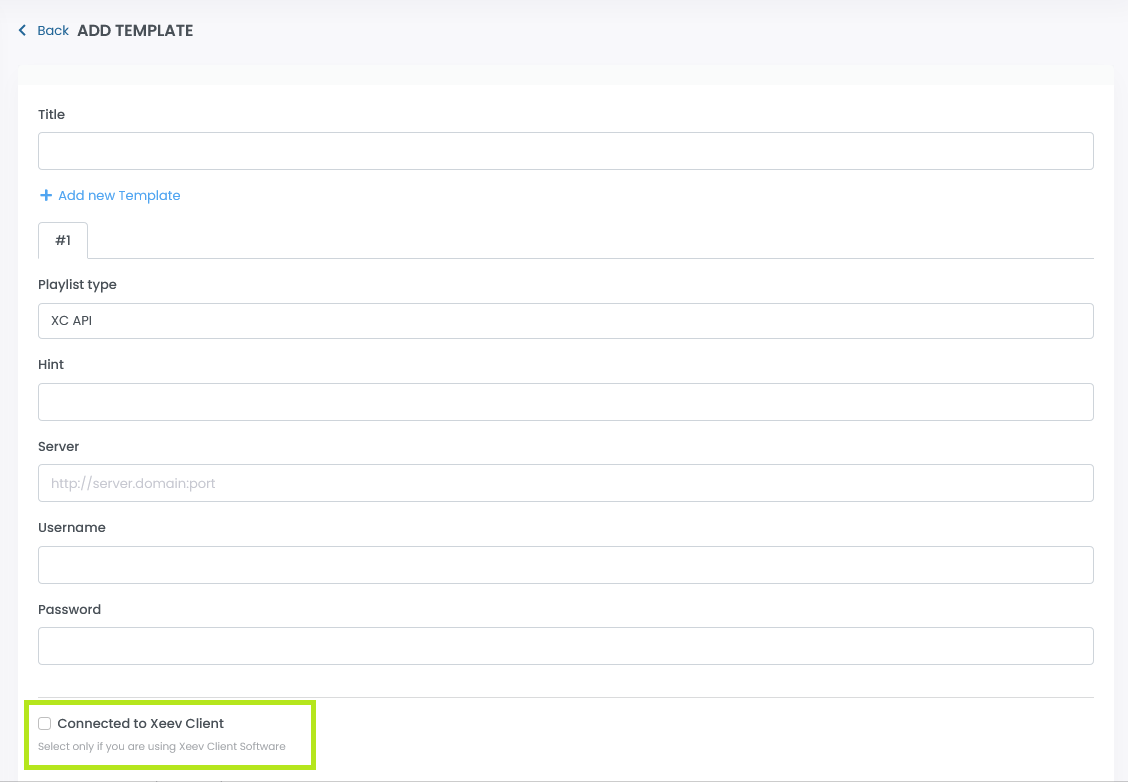
Wenn Sie die Vorlage noch nicht im Online-Dienst erstellt haben, können Sie dies jetzt tun. Bei der Erstellung der Vorlage/Playliset können Sie die Option "Connected to Xeev Client" auswählen.
2. Klicken Sie auf die Schaltfläche "+Add".
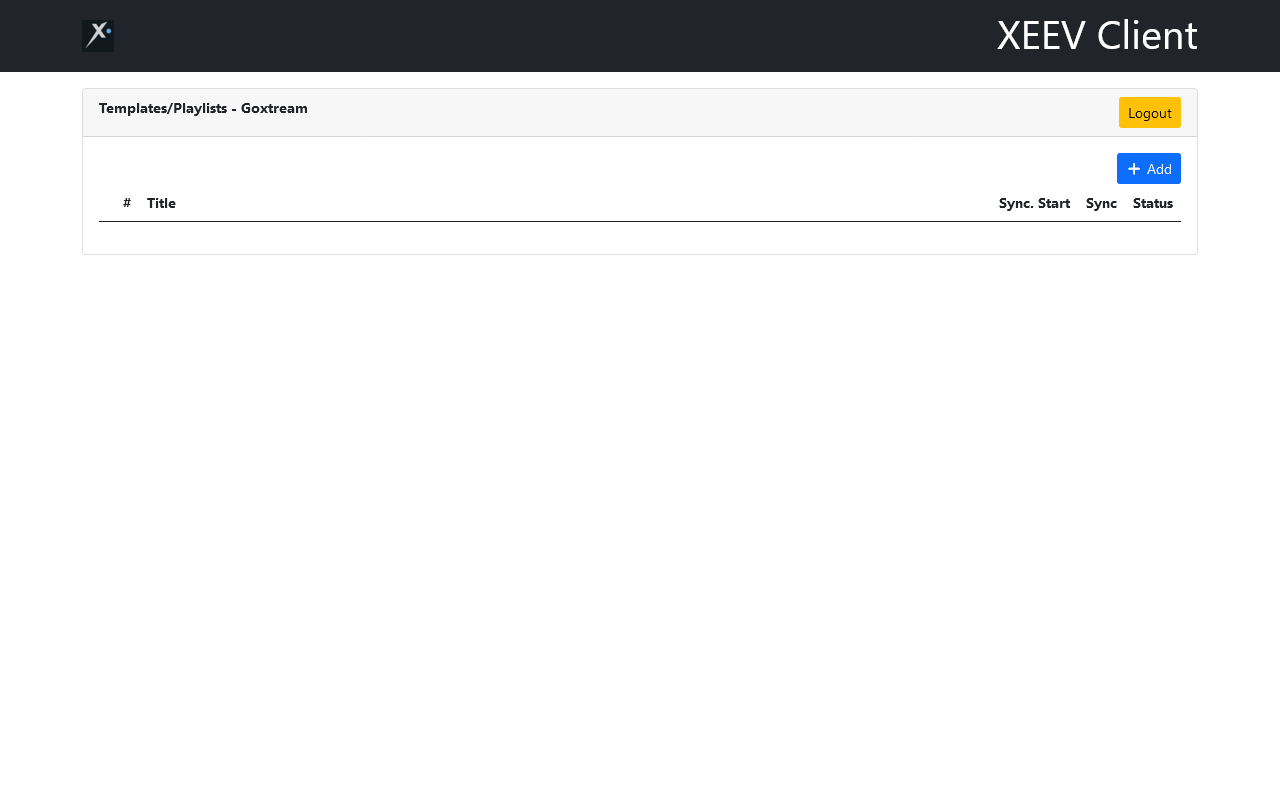
3. Es wird eine Liste aller Ihrer Vorlagen und Playlisten (die noch nicht mit einem Xeev-Client verbunden sind) angezeigt. Klicken Sie auf das Plus-Symbol neben dem Titel
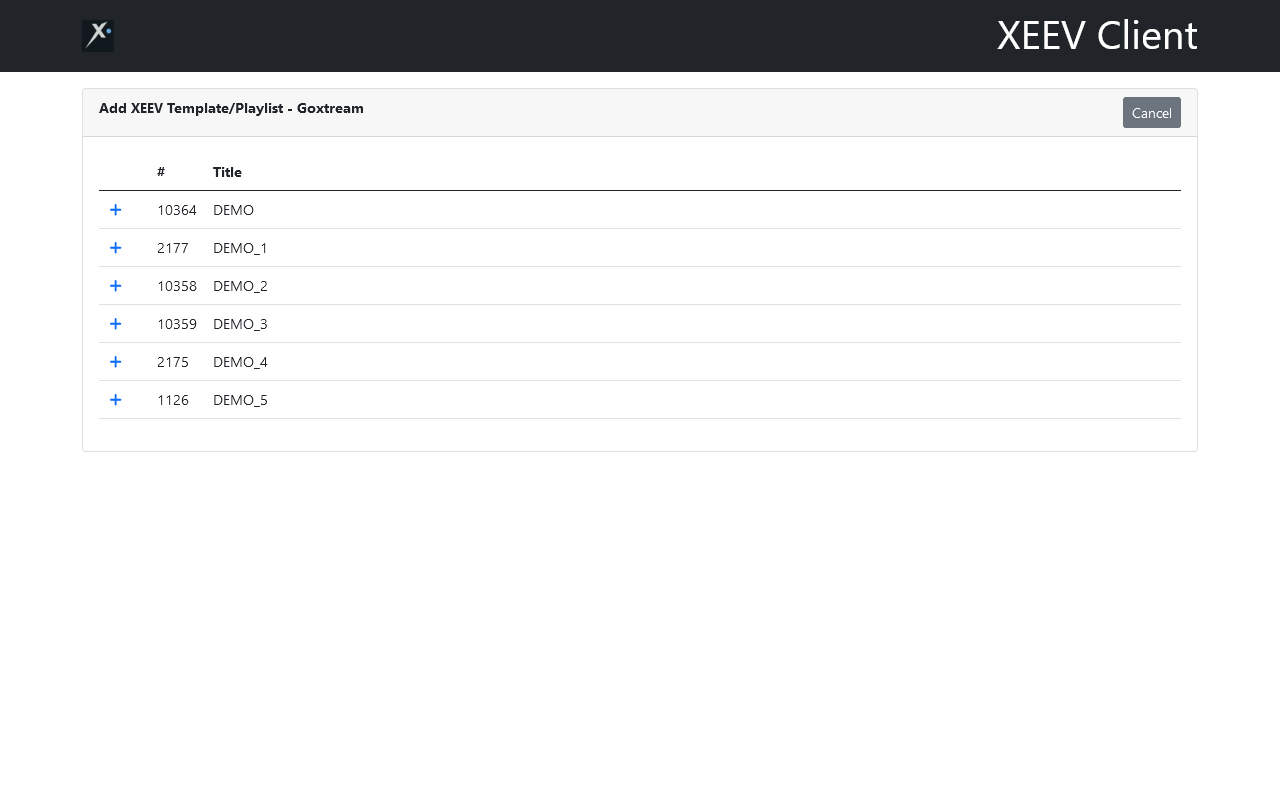
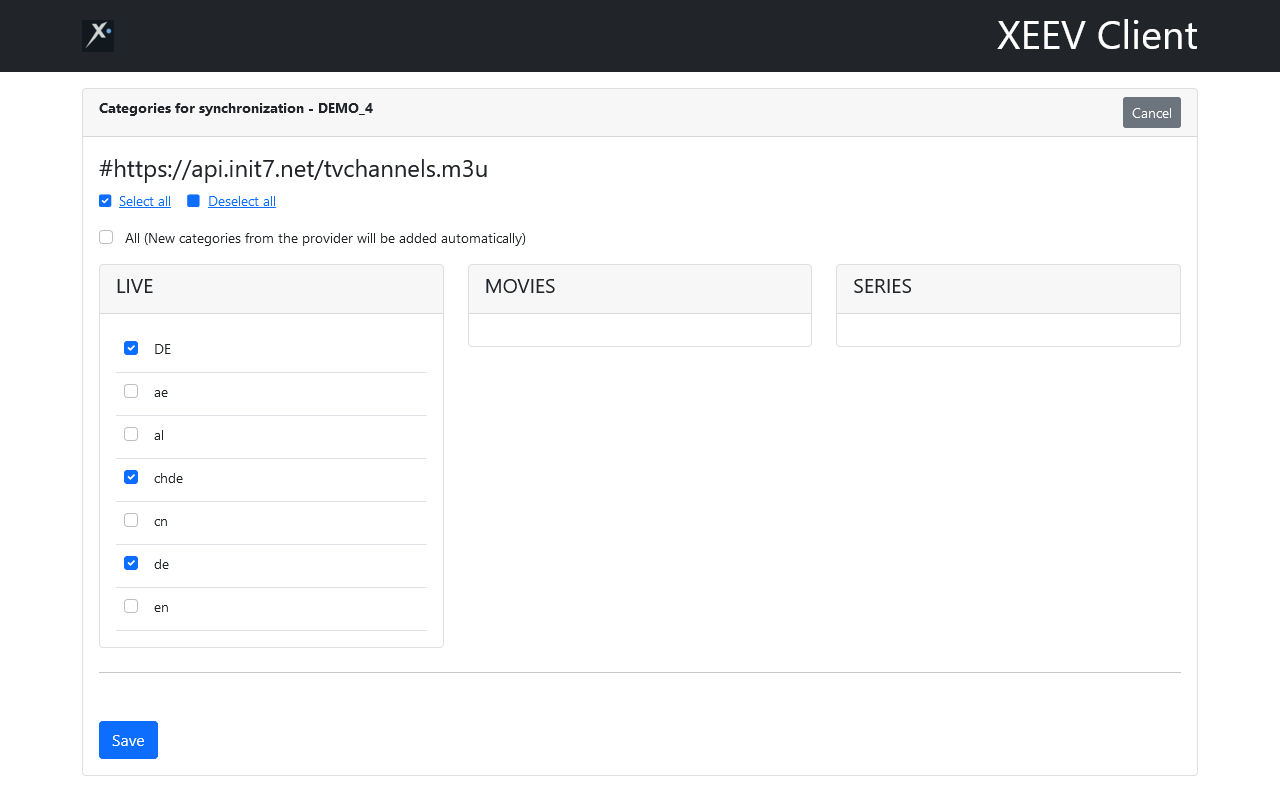
4. Auf dieser Seite können Sie die Kategorien für die Synchronisierung auswählen. Sie kennen dies bereits von unserem Online-Service. Hier finden Sie weitere Informationen hier.
Klicken Sie am Ende der Seite auf Save
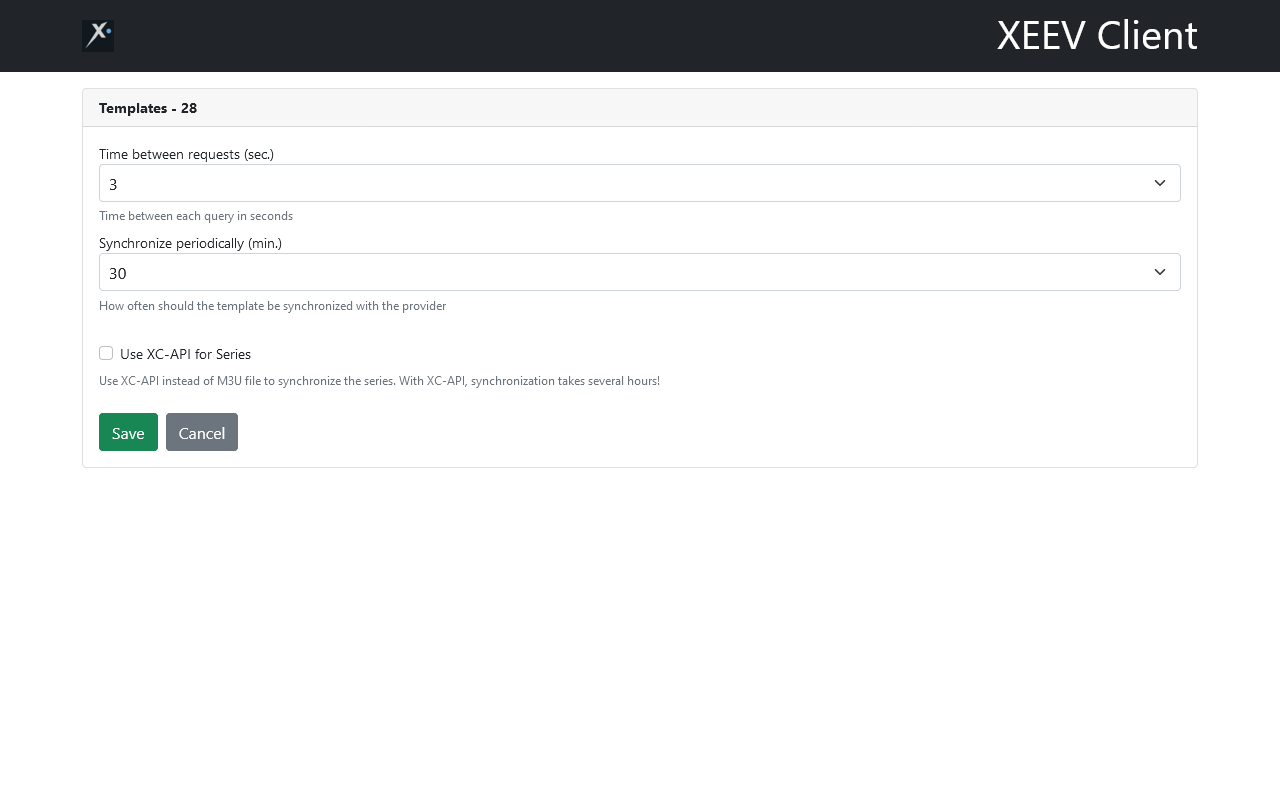
5. Definieren Sie hier die Einstellungen für Ihre Xeev-Vorlage. Die folgenden Parameter sind verfügbar:
Time between requests (sec.).
Während der Synchronisierung werden viele Anfragen an den Server des Anbieters gesendet. Dieser Parameter bestimmt die Pausen zwischen den Anfragen. Sie können zwischen 0 und 3 Sekunden wählen. Ein hoher Wert verringert die Wahrscheinlichkeit, dass Sie von der Firewall des Anbieters blockiert werden. Die Synchronisierung dauert dann etwas länger. Bei einem niedrigen Wert wird die Vorlage schneller synchronisiert, aber die Wahrscheinlichkeit, dass Sie blockiert werden, steigt.
Synchronise periodically (min.)
Dieser Parameter bestimmt, wie oft Ihre Vorlage mit dem Server des Anbieters synchronisiert wird. Sie können zwischen 15 und 120 Minuten wählen.
Use XC-API for Series
Dieser Parameter bestimmt, wie die Serien mit dem Server des Anbieters synchronisiert werden. Ohne XC-API werden die Serien über die M3U-Datei synchronisiert. Auf diese Weise wird die Vorlage schnell synchronisiert und es werden weniger Anfragen an den Server des Anbieters gestellt. Mit XC-Api wird jede Serie über die XC-API angefordert. Dies dauert bei der ersten Synchronisierung mehrere Stunden. Wie lange die Synchronisierung dauert, hängt davon ab, wie viele Serien Ihr Anbieter anbietet. Bei 1000 Serien und einer Pause zwischen den Anfragen von 2 Sekunden dauert die Synchronisation mindestens 2000 Sekunden (33 Minuten). Versuchen Sie es zunächst ohne XC-API. Wenn die Serien nicht oder nicht wie gewünscht synchronisiert werden, aktivieren Sie diese Option.
Klicken Sie auf die Schaltfläche "Save".
6. Sie werden nun wieder zur Startseite zurückgeleitet. Die Vorlage wird nun synchronisiert. Sie können den Fortschritt in der Spalte "Status" sehen
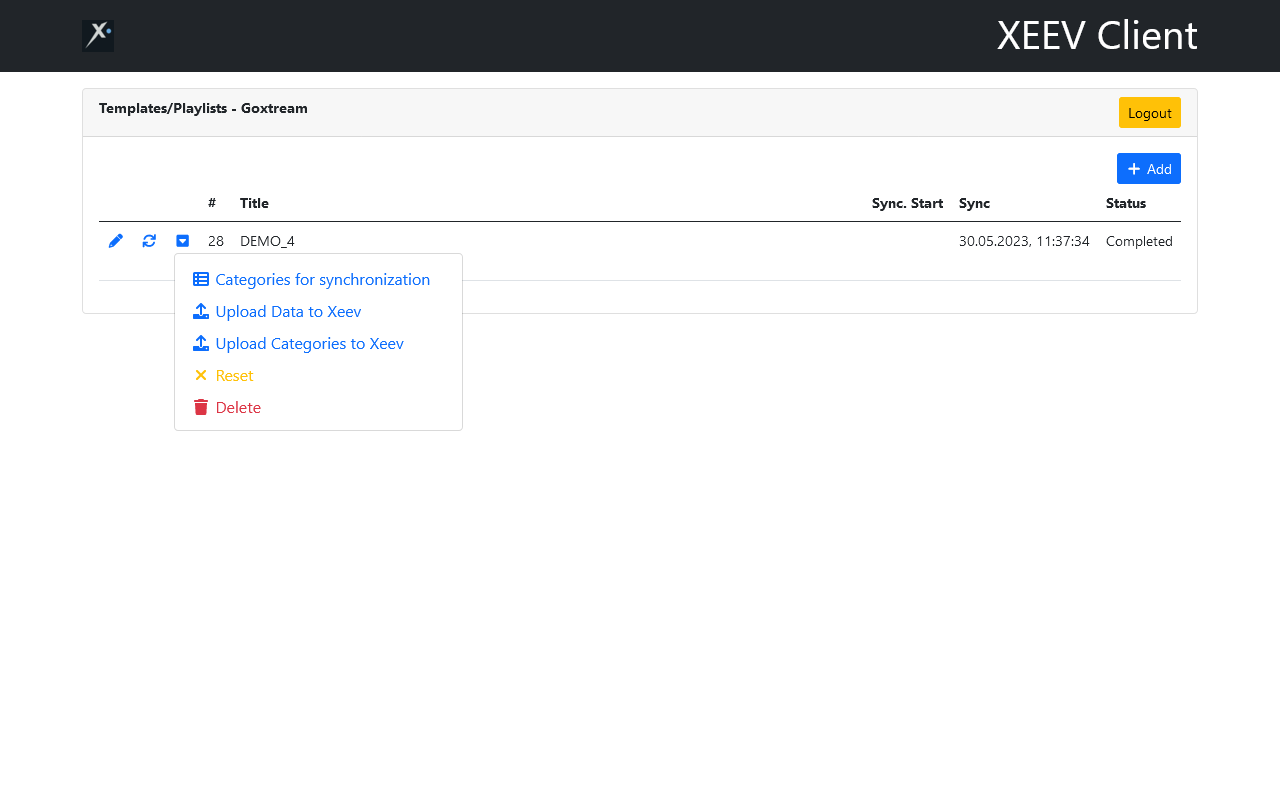
Die Vorlage ist nun mit dem Xeev-Client verbunden. Es ist wichtig zu wissen, dass Sie diese Vorlage nicht mehr manuell online synchronisieren können. Wenn Sie dies tun möchten, öffnen Sie die Webanwendung erneut und klicken Sie auf das Sync-Symbol in der Zeile der Vorlage. Wenn Sie auf die Dropdown-Schaltfläche klicken, erhalten Sie ein Kontextmenü. Hier können Sie Folgendes tun:
Kategorien für die Synchronisierung
Upload Data to Xeev
Lädt die Daten ohne vorherige Synchronisation in den Xeev-Onlinedienst hoch. Nützlich, wenn Sie Daten im Onlinedienst gelöscht haben und sie wiederhaben möchten.
Upload categories to Xeev.
Wenn Sie die Kategorien für die Synchronisation im Xeev-Online-Dienst auswählen möchten
Reset
Löscht alle Daten aus dieser Vorlage und lädt sie neu vom Anbieter
Delete
Löscht diese Vorlage vollständig und gibt sie im Onlinedienst wieder frei. Diese Vorlage wird im Online-Dienst nicht gelöscht
Vorlage/Playliste vom Xeev-Client abkoppeln
Sie können die Vorlage freigeben, indem Sie sie im Xeev-Client oder im Online-Dienst löschen, indem Sie die Option "Verbunden mit Xeev-Client" im Bearbeitungsfenster deaktivieren.
Xeev Client kann mehrere Konten enthalten. So können Sie auch die Vorlage/Playlist auf Ihrem Gerät für Ihre Freunde synchronisieren. Melden Sie sich einfach mit einem anderen Xeev Playlist Editor (Xtream Editor) Konto an und verbinden Sie zusätzliche Vorlagen.
Warnung!
Stellen Sie sicher, dass Sie das Docker-Image von unserem offiziellen Konto installieren. Unsere offiziellen Images werden immer über Docker Hub verteilt und nicht von Drittanbietern. Das Image muss von diesem Docker Hub-Konto stammen:
https://hub.docker.com/u/neatit
Der Image-Pfad ist: neatit/xeev_client_v3