
Der X3M Player ist eine von uns entwickelte Anwendung für Android-Geräte. Sie können die App direkt aus dem Google Play Store herunterladen oder die APK von uns herunterladen und installieren. Die Anwendung ist für alle unsere Kunden kostenlos. Als PRO-Nutzer können Sie Einstellungen aus dem Xeev Playlist Editor an die App senden. Mehr Informationen dazu finden Sie hier
Die App aus dem Google Play Store hat keine VPN-Funktion. Im Dezember 2022 hat uns Google gebeten, diese Funktion zu entfernen. Wenn Sie die VPN-Funktion benötigen, sollten Sie die APK-Datei von unserem Server herunterladen und installieren
PLAYLISTEN HINZUFÜGEN & BEARBEITEN
Navigation:
Einstellungen → Playliste bearbeiten
Tasten auf der Fernbedienung:
Navigationstasten, Auswählen, Zurück
Beschreibung:
Hier können Sie Ihre Playlisten aus dem XEEV Playlist Editor verbinden.
WICHTIG!
Unser Service bietet keine Inhalte an. Sie müssen die Wiedergabeliste selbst hochladen und sie dann mit der App hier verbinden. Klicken Sie auf das PLUS-Symbol, um einen "APP CODE" zu generieren. Im XEEV Playlist Editor können Sie diesen CODE mit einer Ihrer Playlists verbinden.
Wählen Sie dann die Playlist in der App aus und klicken Sie auf die Schaltfläche Auswählen (OK). Die im XEEV Playlist Editor erstellte Playlist wird nun geladen. Das kann ein paar Minuten dauern. Die Wiedergabeliste wird nun automatisch mit dem XEEV Playlist Editor synchronisiert. Den Zeitpunkt für die Synchronisation können Sie nicht selbst bestimmen. Dieser wird von unserem System vorgegeben.
Sie können nun eine mit dem Editor verbundene Wiedergabeliste an Ihre Bedürfnisse anpassen. Durch einen erneuten Klick auf die Playlist gelangen Sie in den Modus "Bearbeiten". Hier können Sie:
- "Playliste aktualisieren" → Ihre Playliste manuell mit dem XEEV Playlist Editor synchronisieren
- "EPG aktualisieren" → die EPG-Daten neu laden und installieren. Je nach der gewählten EPG-Quelle kann dies einige Minuten dauern. Während dieser Zeit werden keine EPG-Daten angezeigt.
- "Zurücksetzen" → Ihre Playliste wird zurückgesetzt. Alle individuellen Kanaleinstellungen (Audiospur, Untertitel, EPG, etc.) werden gelöscht.
- "Löschen" → Die Playliste wird in der App unwiderruflich gelöscht.
Sie können folgende Einstellungen vornehmen:
- "Titel" → Titel der Playliste
- "Zusätzliche EPG-URL" → Hier können Sie eine zusätzliche externe EPG Url eingeben. Die EPG-Daten aus dem Xeev Playlist Editor werden ohnehin geladen.
- "Kindersicherungscode ändern" → PIN für geschützte Inhalte ändern.
- "Kindersicherung deaktivieren" → Wenn Sie die Kindersicherung ausschalten, werden Sie nicht mehr nach der PIN für zensierte Kategorien gefragt
- "Live TV - Archiv Offset" → einige Kanäle mit einem TV-Archiv (Catchup) verursachen Verschiebungen aufgrund der Zeitzonen. Sie können dies mit + oder - Stunden korrigieren
EINSTELLUNGEN
Navigation:
Einstellungen
Verwendete Tasten:
Navigationstasten, Auswählen, Zurück
Beschreibung:
Hier können Sie Einstellungen für diese App vornehmen.
WICHTIG!
Einige Einstellungen werden erst nach einem Neustart der App wirksam. Es wird empfohlen, die App nach dem Vornehmen von Anpassungen neu zu starten.
Die App hat zwei verschiedene Ansichten. Klassische Live-TV-Ansicht & EPG-Grid-Ansicht. Sie können den Startbildschirm auch deaktivieren und direkt zur Live-TV-Ansicht wechseln, wenn Sie die App starten. Wenn Sie die Einstellung "Letzten Kanal wiedergeben" aktiviert haben, wird der letzte Kanal direkt auf dem Vollbildschirm wiedergegeben.
Mögliche Einstellungen:
- “Playlisten bearbeiten“ → Navigation zum Erstellen oder Ändern von Playlisten und EPG-Quellen
- "Playlisten aktualisieren" → Alle Playlisten werden mit dem XEEV Playlist Editor synchronisiert. Wenn der letzte EPG-Import mehr als 12 Stunden zurückliegt, werden die EPG-Daten ebenfalls aktualisiert
- "EPG-Daten bereinigen" → Alle EPG-Daten in der App werden gelöscht. Ein manueller Import der EPG-Daten ist dann erforderlich.
- "Wiedergabelisten beim Start aktualisieren" → Nach dem Starten der App werden die Wiedergabelisten aktualisiert.
- "OpenVPN-Profile"
- "OpenVPN-Profile bearbeiten" → Hier können Sie Ihre OpenVPN-Profile erstellen und bearbeiten. Um eine VPN-Verbindung aufzubauen, benötigen Sie einen VPN-Anbieter, der eine "OVPN"-URL bereitstellt. Für ein Beispiel von NordVPN, siehe hier
- "Trennen der Verbindung beim Verlassen" → Die VPN-Verbindung wird automatisch getrennt, wenn die App geschlossen wird.
- "Erinnerungen"
- "Erinnerungen bearbeiten" → Hier ist Ihre Liste der Erinnerungen. Sie können sie hier löschen
- "Erscheinungsbild und Stil"
- "App Theme" → Hier können Sie den Hintergrund der App festlegen
- "Kanalnummern ausblenden" → Die Kanalnummern werden in der Live-TV-Übersicht ausgeblendet.
- "Titel des Kanals ausblenden. Gilt für die EPG-Raster Ansicht" → Die Kanaltitel werden in der Übersicht nicht angezeigt. Diese Einstellung ist nur in der EPG-Ansicht wirksam.
- "Homescreen beim Start anzeigen" → Der Homescreen wird angezeigt, wenn die App gestartet wird. Ansonsten wird direkt die Live-TV-Ansicht angezeigt
- "Klassisches Live-TV-Layout verwenden" → Die klassische Live-TV-Ansicht wird angezeigt. Wenn deaktiviert, wird die neue EPG-Gitteransicht angezeigt.
- Schaltfläche "Hilfe ausblenden" → Die Schaltfläche "Hilfe" ist im Menü ausgeblendet.
- "Nach Update suchen" → Prüft, ob eine neuere Version dieser App verfügbar ist und bietet die Möglichkeit, sie zu aktualisieren.
- "Audio-Offset" → Gilt nur für den integrierten VLC Player. Hier können Sie den Versatz zwischen Video und Audio (Lippensynchronisation) einstellen
- "Live-TV"
- “Netzwerk-Caching" → Die Zeit, die für die Pufferung von Netzwerkmedien benötigt wird. Eine tiefe Einstellung bedeutet schnellere Umschaltzeiten, kann aber zu Pufferung beim Streaming führen. Beginnen Sie bei der Auswahl immer mit dem niedrigsten Wert und testen Sie.
- "Player" → Hier können Sie auswählen, welcher Player für die Wiedergabe der Streams verwendet werden soll. Nur der Build-In Player bietet alle in diesem Handbuch beschriebenen Funktionen. Alternativ kann auch der VLC Player gewählt werden. Der Link zum Stream wird an eine externe App weitergeleitet. Die App muss auf dem Gerät installiert sein, um sie nutzen zu können.
- "Letzten Kanal abspielen" → Ist diese Einstellung aktiviert, wird beim Start des Live-TVs automatisch der letzte Sender im Vollbildmodus wiedergegeben. Wenn Sie die Einstellung "Homescreen beim Start anzeigen" deaktiviert haben, wird beim Start der App automatisch der letzte Sender wiedergegeben
- "Filme"
- “Netzwerk-Caching" → Die Zeit, die für die Pufferung von Netzwerkmedien benötigt wird. Eine tiefe Einstellung bedeutet schnellere Umschaltzeiten, kann aber zu Pufferung beim Streaming führen. Beginnen Sie bei der Auswahl immer mit dem niedrigsten Wert und testen Sie.
- "Player" → Hier können Sie auswählen, welcher Player für die Wiedergabe der Streams verwendet werden soll. Nur der Build-In Player bietet alle in diesem Handbuch beschriebenen Funktionen. Alternativ kann auch der VLC Player gewählt werden. Der Link zum Stream wird an eine externe App weitergeleitet. Die App muss auf dem Gerät installiert sein, um sie nutzen zu können.
- "Sortierung" →Hier können Sie einstellen, wie der Inhalt sortiert werden soll.
- "Serien"
- “Netzwerk-Caching" → Die Zeit, die für die Pufferung von Netzwerkmedien benötigt wird. Eine tiefe Einstellung bedeutet schnellere Umschaltzeiten, kann aber zu Pufferung beim Streaming führen. Beginnen Sie bei der Auswahl immer mit dem niedrigsten Wert und testen Sie.
- "Player" → Hier können Sie auswählen, welcher Player für die Wiedergabe der Streams verwendet werden soll. Nur der Build-In Player bietet alle in diesem Handbuch beschriebenen Funktionen. Alternativ kann auch der VLC Player gewählt werden. Der Link zum Stream wird an eine externe App weitergeleitet. Die App muss auf dem Gerät installiert sein, um sie nutzen zu können.
- "Nächste Folge automatisch abspielen" → Wenn diese Einstellung aktiviert ist, wird nach dem Ende einer Episode automatisch die nächste Episode der gleichen Staffel abgespielt.
- "Sortierung" → Hier können Sie einstellen, wie der Inhalt sortiert werden soll
- "Live TV - Archiv"
- "Player" → Hier können Sie auswählen, welcher Player für die Wiedergabe der Streams verwendet werden soll. Nur der Build-In Player bietet alle in diesem Handbuch beschriebenen Funktionen. Alternativ kann auch der VLC Player gewählt werden. Der Link zum Stream wird an eine externe App weitergeleitet. Die App muss auf dem Gerät installiert sein, um sie nutzen zu können.
- "Aufzeichnungen"
- → "Speicherpfad". Hier legen Sie fest, wo die Aufnahmen gespeichert werden sollen. Bitte beachten Sie, dass eine Aufzeichnung nur gestartet wird, wenn mindestens 5GB freier Speicherplatz ist an diesem Speicherort verfügbar.
- "Aufnahme aktiviert" → Hier aktivieren Sie die Aufnahmefunktion. WICHTIG! Bei der Aufnahme wird ein zusätzlicher Stream geöffnet. Informieren Sie sich, bevor Sie diese Funktion nutzen, ob der Anbieter dies zulässt.
- "Player" → Hier können Sie auswählen, welcher Player für die Wiedergabe der Streams verwendet werden soll. Nur der Build-In Player bietet alle in diesem Handbuch beschriebenen Funktionen. Alternativ kann auch der VLC Player gewählt werden. Der Link zum Stream wird an eine externe App weitergeleitet. Die App muss auf dem Gerät installiert sein, um sie nutzen zu können.
- "Untertitel standardmäßig deaktiviert" → Die Untertitel werden nicht automatisch in Ihrer Sprache angezeigt
- "Autostart" → App automatisch nach dem Booten starten
- "Anwendung neu starten" → Dadurch wird die App neu gestartet.
- "Hilfe" → Zeigt Hilfe zur Verwendung dieser App an
- "AGB" → Zeigt die allgemeinen Geschäftsbedingungen
HOMESCREEN
Tasten auf der Fernbedienung:
Navigationstasten, Auswählen, Zurück
Beschreibung:
Der Homescreen wird nur angezeigt, wenn Sie ihn in den Einstellungen definiert haben.
Auf dem Startbildschirm haben Sie mehrere Kacheln zur Navigation. Mögliche Einträge:
Live, Filme, Serien, Aufzeichnungen
Je nachdem, was Ihre Playliste enthält, werden die Kachel angezeigt oder nicht.
In der oberen rechten Ecke sehen Sie ein Symbol für Einstellungen und eines für das Ändern der Playliste (Profil). Das Symbol zum Ändern des Profils wird nur angezeigt, wenn Sie mehrere gültige Playlisten haben.
Im mittleren Bereich sehen Sie Filme und Serien, die Sie begonnen haben, aber noch nicht zu Ende geschaut haben. Mit einem langen Klick auf den Eintrag können Sie ihn aus dieser Liste entfernen
Unten sehen Sie die zuletzt hinzugefügten Filme und Serien. Mit einem Klick auf den Eintrag gelangen Sie direkt zum Inhalt
LIVE-TV KLASSISCHE ANSICHT
Tasten auf der Fernbedienung:
Navigationstasten, Auswahl, Zurück, Menü
Beschreibung:
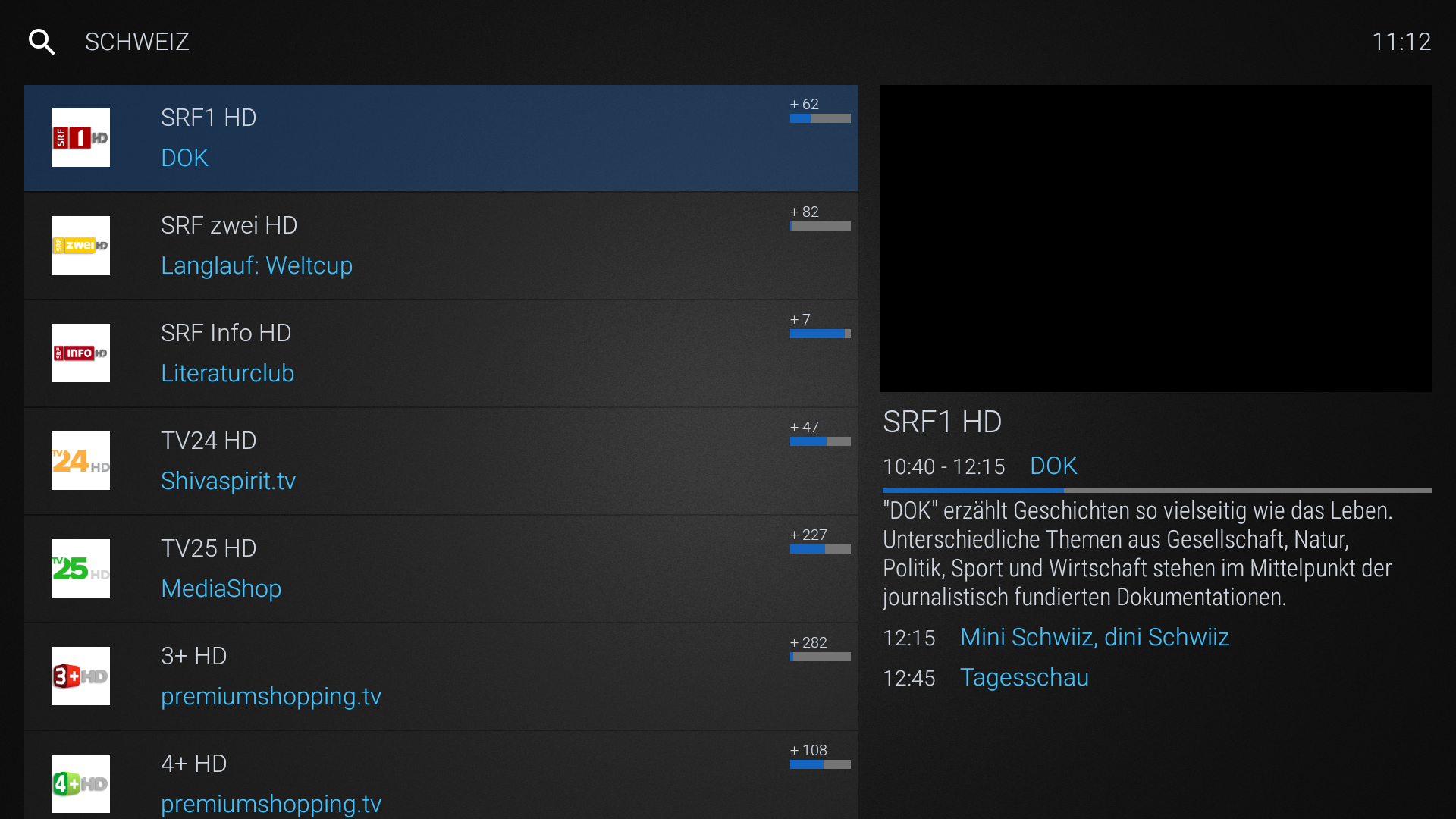
Hier finden Sie die Liste Ihrer Live-TV-Sender.
Wenn Sie auf die Schaltfläche "LINKS", "MENÜ" oder "ZURÜCK" klicken, wird das Menü angezeigt, in dem Sie die Kategorien auswählen und zu anderen Bereichen navigieren können. Bei mobilen Geräten sollten Sie auf den Titel der Gruppe tippen. Navigieren Sie mit "RECHTS", um das Menü zu schließen. Bei mobilen Geräten tippen Sie auf den Bereich außerhalb des Menüs, um es zu schließen.
Oben links können Sie auf das Symbol "SUCHEN" klicken, um die Suche nach Kanälen zu starten. Auf mobilen Geräten finden Sie außerdem ein Symbol in der Symbolleiste, mit dem Sie zwischen Vollbild- und Listenansicht wechseln können.
Im rechten Bereich sehen Sie die Vorschau des ausgewählten Programms und die EPG-Informationen.
Um den Stream zu starten, klicken Sie auf den Kanal in der Liste, um die Vorschau zu starten und dann erneut, um zum Vollbild zu wechseln. Sie können dies tun, indem Sie die "BACK"-Taste drücken und gedrückt halten.
Weitere Optionen erhalten Sie durch einen langen Klick auf einen Sendereintrag. Je nachdem, ob die Aufnahmefunktion aktiviert ist, können Sie hier die Aufnahme starten. Wenn der Sender über ein TV-Archiv beim Anbieter verfügt, können Sie diese Sendung von Anfang an starten. Hier können Sie den Sender als "Favorit" markieren und die Markierung aufheben. Bei mobilen Geräten können Sie die ausführlichen EPG-Informationen starten.
Um die detaillierten EPG-Informationen des Senders zu sehen, markieren Sie den Sender in der Liste und drücken Sie die Taste "RECHTS". Eine Liste der vergangenen und zukünftigen Sendungen wird Ihnen angezeigt. Wenn der Sender über TV-Archive verfügt. Können Sie zu einer Sendung in der Vergangenheit navigieren und durch Klicken starten. Weitere Optionen erhalten Sie durch einen langen Klick auf den Eintrag einer Sendung. Je nachdem, ob die Aufnahmefunktion aktiviert ist, können Sie hier die Aufnahme starten. Hier können Sie auch die Erinnerungen setzen und löschen.
Um zum Startbildschirm zu gelangen (wenn er in den Einstellungen aktiviert ist), drücken Sie die Taste "ZURÜCK", bis der Startbildschirm angezeigt wird. Wenn Sie den Startbildschirm deaktiviert haben, werden Sie aufgefordert, das Schließen der App zu bestätigen
LIVE-TV EPG-ANSICHT
Tasten auf der Fernbedienung:
Navigationstasten, Auswählen, Zurück, Menü, Wiedergabe, Vorspulen, Zurückspulen
Beschreibung:
Diese Ansicht ist nicht für mobile Geräte geeignet!!!
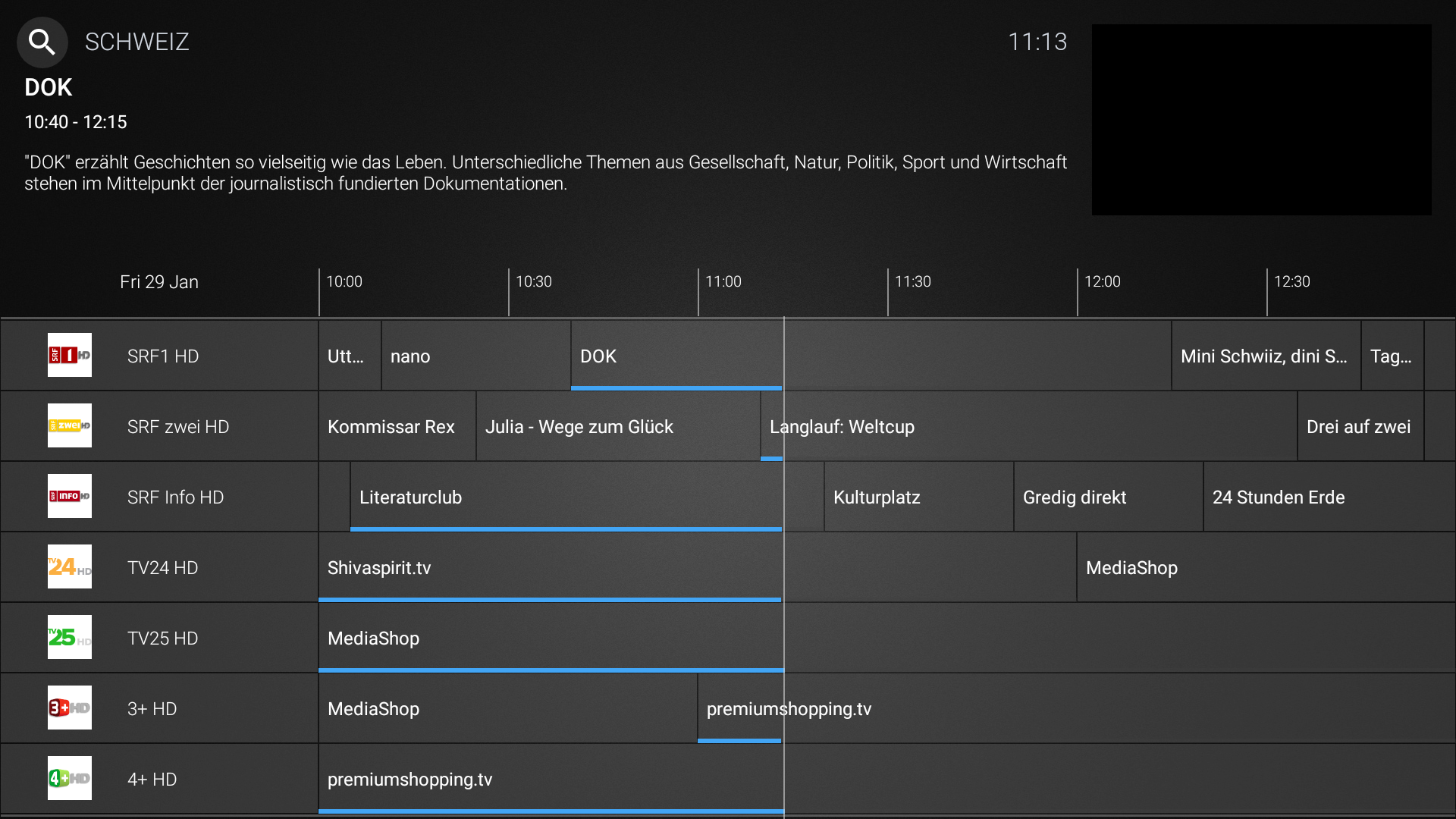
Hier finden Sie die Liste Ihrer Live-TV-Kanäle. In einer EPG-Zeitleiste. Wenn Sie auf die Taste "MENÜ" oder "ZURÜCK" klicken, wird das Menü angezeigt, in dem Sie die Kategorien auswählen und zu anderen Bereichen navigieren können. Navigieren Sie mit "RECHTS", um das Menü zu schließen.
Oben links können Sie auf das Symbol "SUCHEN" klicken, um die Suche nach Kanälen zu starten.
Im oberen Bereich sehen Sie die Vorschau des ausgewählten Programms und die EPG-Informationen.
Um den Stream zu starten, klicken Sie auf ein Live-Ereignis des Kanals in der Liste, um die Vorschau zu starten und dann erneut, um zum Vollbild zu wechseln. Sie können dies tun, indem Sie die Taste "ZURÜCK" drücken und halten.
LIVE-TV-PLAYER
Tasten auf der Fernbedienung:
Navigationstasten, Auswahl, Zurück, Menü, Wiedergabe
Beschreibung:
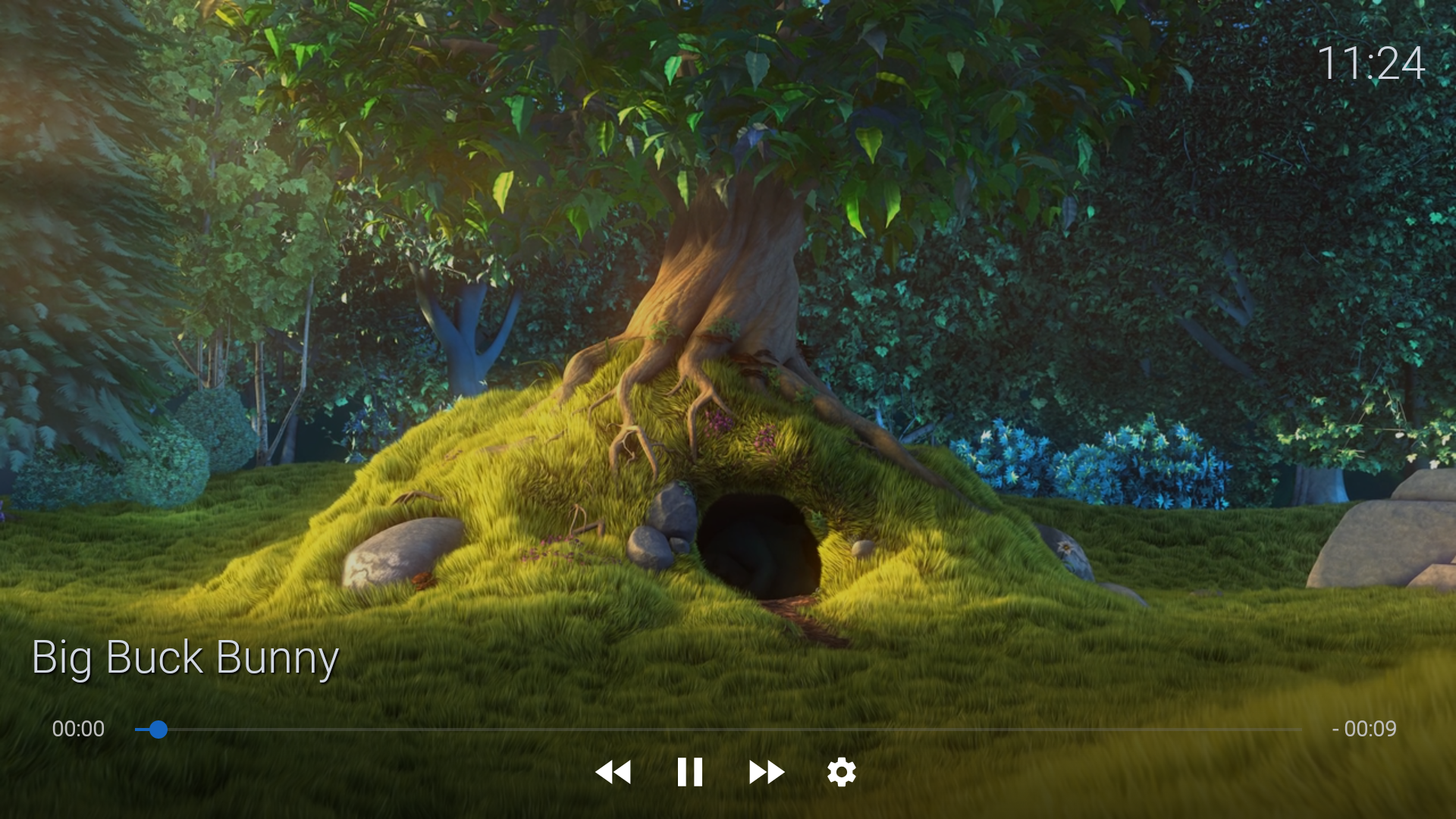
Im Vollbild des Players können Sie durch Klicken auf die Schaltfläche "MENÜ" oder "ZURÜCK" wieder in die Listenansicht wechseln. Wenn die Infoleiste angezeigt wird, wird sie zunächst mit der Schaltfläche "ZURÜCK" geschlossen. Klicken Sie erneut, um die Listenansicht anzuzeigen. Die Listenansicht kann auch durch Drücken der Navigationstasten "AB" und "AUF" geöffnet werden.
Bei mobilen Geräten finden Sie in der linken oberen Ecke eine Schaltfläche "Zurück". Von der Listenansicht aus können Sie durch langes Drücken der "BACK"-Taste zur Vollansicht zurückkehren.
In der Infobar finden Sie mehrere Schaltflächen. Von links nach rechts sind es
1. Starten Sie den Stream neu
2. Navigieren Sie den Kanal zurück
3. Pause/Play Stream
4. Navigieren Sie den Kanal vorwärts
5. Stream-Einstellungen
Wenn der Fokus im EPG-Bereich liegt (nicht auf den Schaltflächen ganz unten) oder die Infobar ausgeblendet ist, können Sie mit den Tasten "LINKS" und "RECHTS" in den Kanälen vorwärts und rückwärts navigieren.
Drücken Sie lange auf das Symbol "PLAY / PAUSE", um den ersten externen Player mit dem Stream zu starten. VLC ist derzeit der erste externe Player. Mit einem Klick auf das Symbol "Einstellungen" können Sie die Audio- und Untertitelspuren auswählen. Diese Einstellung wird dauerhaft für diesen Kanal gespeichert und beim Neustart verwendet.
FILME ÜBERSICHT
Tasten auf der Fernbedienung:
Navigationstasten, Auswählen, Zurück
Beschreibung:
Hier finden Sie die Liste Ihrer Filme. Sie können die Sortierung im Feld Einstellungen.
Wenn Sie auf die Schaltfläche "LINKS" (wenn sich der Fokus in der ersten Spalte befindet), "MENÜ" oder "ZURÜCK" klicken, wird das Menü angezeigt, in dem Sie die Kategorien auswählen und zu anderen Bereichen navigieren können. Bei mobilen Geräten sollten Sie auf den Titel der Gruppe tippen. Navigieren Sie mit "RECHTS", um das Menü zu schließen. Bei mobilen Geräten tippen Sie auf den Bereich außerhalb des Menüs, um es zu schließen.
Wenn Sie auf ein Plakat klicken, gelangen Sie zur detaillierte Ansicht dieses Films. Mit der Taste "BACK" wird die Liste wieder angezeigt.
Sie können suchen, indem Sie auf das Symbol "SUCHEN" in der Symbolleiste klicken. Sie erhalten auch den Fokus auf das Symbol "SUCHEN", wenn der Fokus in der letzten Spalte ist und Sie auf "RECHTS" klicken.
FILME-DETAILANSICHT
Tasten auf der Fernbedienung:
Navigationstasten, Auswählen, Zurück
Beschreibung:
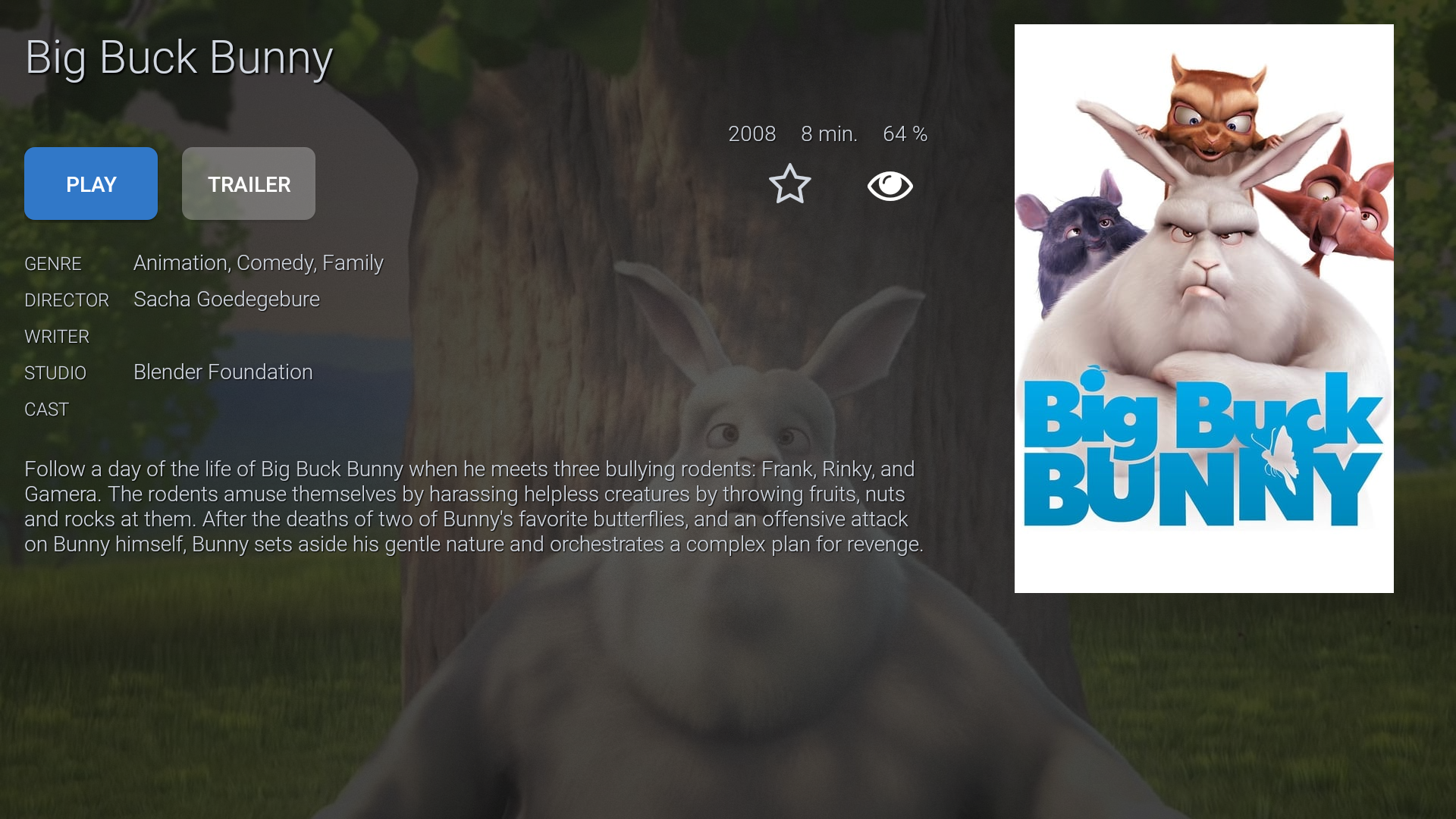
Hier finden Sie detaillierte Informationen über den ausgewählten Film.
Klicken Sie auf "PLAY", um den Film abzuspielen. Falls vorhanden, können Sie den Trailer starten, indem Sie auf "TRAILER" klicken. In der Traileransicht können Sie mit der Taste "ZURÜCK" zurückgehen.
Das "STAR"-Symbol kennzeichnet diesen Film als Favorit und umgekehrt. Wenn Sie den Film gestartet haben, wird er als "ungesehen" markiert. "Klicken Sie auf das "EYE"-Symbol, um es zurückzusetzen.
SERIEN ÜBERSICHT
Tasten auf der Fernbedienung:
Navigationstasten, Auswählen, Zurück
Beschreibung:
Die Bedienung in der Serienübersicht ist dieselbe wie in der Filmübersicht
SERIEN-DETAILANSICHT
Tasten auf der Fernbedienung:
Navigationstasten, Auswählen, Zurück
Beschreibung:
Die Bedienung in der Serien-Detailansicht ist die gleiche wie in derFilm-Detailansicht. Hier können Sie auf die Staffel klicken und sich die Liste der Episoden ansehen. Mit einem Klick auf eine Episode starten Sie diese.
EINGEBAUTER PLAYER ERKLÄRT
Wir haben zwei verschiedene eingebaute Player integriert. Standard Android EXO Player und VLC Player. Hier sind die Vor- und Nachteile dieser Player:
EXO Player (Vorteile)
- Schnelle Schaltzeiten
EXO Player (Nachteile)
- Schlechte Streams können nicht abgespielt werden
- Audio-Offset kann nicht eingestellt werden
- AVI-Dateien können nicht abgespielt werden
VLC Player (Vorteile)
- Kann fast alles spielen
- Audio-Offset kann eingestellt werden
VLC Player (Nachteile)
- Längere Schaltzeiten
- Bei MKV-Dateien und UHD-Auflösung können Untertitel zu Stottern führen
Es ist nicht einfach, eine Empfehlung auszusprechen. Sie ist je nach Gerät und Wiedergabeliste unterschiedlich. Wir raten Ihnen jedoch, zuerst den EXO Player auszuprobieren.