
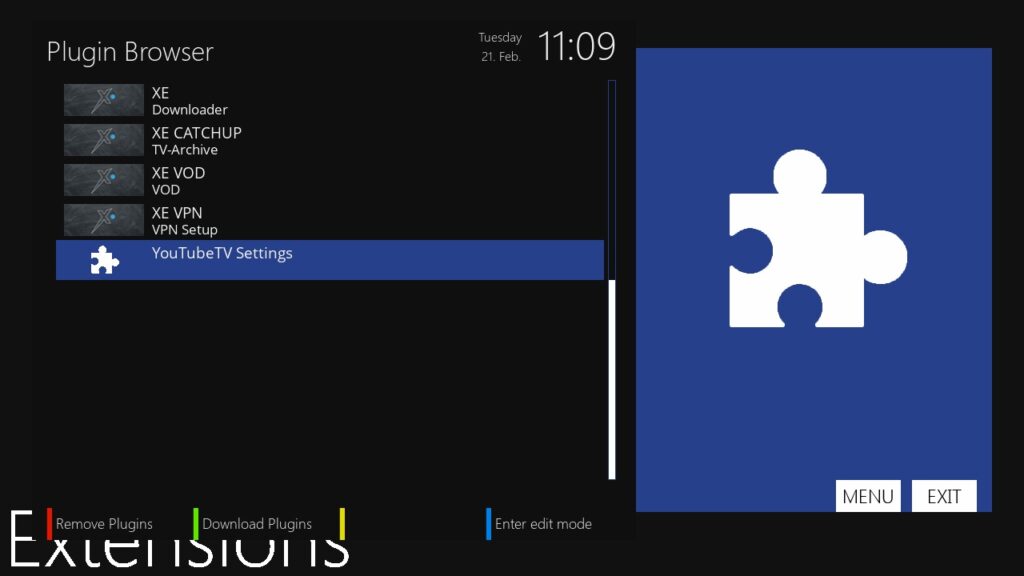
Wir haben ein Plugin für Enigma2-Geräte entwickelt. XE-AIO (Alles-in-einem) umfasst:
- Bouquet, Picons und EPG-Downloader
- TV-Archiv (Catch-Up) Spieler
- VOD-Spieler
- VPN-Einrichtung
Das Plugin lädt Ihre Kanalliste, Ihr Picon und Ihr EPG auf die Enigma2-Box. Mit diesem Plugin können Sie nur EPG Daten laden, die von uns kommen. Externe EPG URL wird nicht unterstützt. Damit die EPG-Daten korrekt geladen werden, sollten Sie unbedingt die EPG-ID-Zuordnung überprüfen (STANDARD, PRO). Der TV-Archiv-Player funktioniert nur, wenn Ihr Anbieter ihn anbietet. Wir streamen nichts!
Das VOD-Plugin verwendet eine Datenbank, um die TMDB-Informationen zu speichern. Je nach der Menge der verfügbaren VOD-Daten kann diese Datenbank bis zu 100 MB groß werden. Es wird dringend empfohlen, den externen Speicher "/media/hdd" als Arbeitsbereich zu verwenden.
Bitte nicht vergessen! Keines unserer Plugins spielt die Streams ab. Wir stellen nur die Links zur Verfügung. Wenn Sie Probleme beim Abspielen haben, sollten Sie einen alternativen Player im XE Downloader definieren.
INSTALLATION
Verbinden Sie sich mit Ihrer Box über einen SSH- oder Telnet-Client wie Putty. Bei modernen Images können Sie die Konsole im Webinterface verwenden. Installationsskripte für die verschiedenen Images finden Sie hier.
https://xeev.app/files/enigma2.txt
If you don't know which Python version is installed on your box, you can find out in the SSH Console. The command will show you the Python version.

python --version

# Python Version 2.7.x (OpenATV 6.4)
wget -O /tmp/install.sh "https://xeev.app/files/ipk/2.7.18.sh" && chmod 755 /tmp/install.sh && /tmp/install.sh

# Python Version 3.9.x (OpenATV 7.0)
wget -O /tmp/install.sh "https://xeev.app/files/ipk/3.9.5.sh" && chmod 755 /tmp/install.sh && /tmp/install.sh

# Python Version 3.10.x (OpenATV 7.1)
wget -O /tmp/install.sh "https://xeev.app/files/ipk/3.10.5.sh" && chmod 755 /tmp/install.sh && /tmp/install.sh

# Python Version 3.11.x (Openvix 6.3, OpenATV 7.2, OpenATV 7.3)
wget -O /tmp/install.sh "https://xeev.app/files/ipk/3.11.1.sh" && chmod 755 /tmp/install.sh && /tmp/install.sh

# Python Version 3.12.x (OpenATV 7.4, OpenATV 7.5)
wget -O /tmp/install.sh "https://xeev.app/files/ipk/3.12.1.sh" && chmod 755 /tmp/install.sh && /tmp/install.sh

# Python Version 3.13.x (OpenATV 7.6)
wget -O /tmp/install.sh "https://xeev.app/files/ipk/3.13.8.sh" && chmod 755 /tmp/install.sh && /tmp/install.sh

# DEB OE2.5 wie DreamOS, NewNigma2
wget -O /tmp/install.sh "http://xeev.app/files/deb/install.sh" && chmod 755 /tmp/install.sh && /tmp/install.sh
PLAYLISTE VORBEREITEN
Voraussetzung für einen funktionierenden EPG ist die EPG-ID-Zuweisung (STANDARD, PRO)
Voraussetzung für TMDB-Informationen ist die TMDB-ID-Zuweisung (STANDARD, PRO)
Wichtige Schritte:
- Eine Playliste erstellen
- Zuweisung einer EPG-ID zu den Live-Streams
- Zuweisung einer TMDB-ID zu den VOD- und Serien-Streams
- Aktivieren Sie die Kindersicherung für die von Ihnen gewünschten Kategorien (Aktivieren Sie die Option Zensiert für diese Kategorien)
ENIGMA2-BOX VORBEREITEN
- Stellen Sie sicher, dass Sie Datum und Uhrzeit auf Ihrer Enigma2-Box überprüfen. Für die meisten Images wird dies vom DVB-Transponder bereitgestellt. Wenn das Datum und die Uhrzeit falsch sind, kann keine VPN-Verbindung zum Server hergestellt werden und die EPG-Daten werden nicht geladen.
- Aktivieren Sie Multi-Bouquet. Sollte unter Einstellungen zu finden sein. Bei den meisten Distributionen ist diese Option bereits eingestellt.
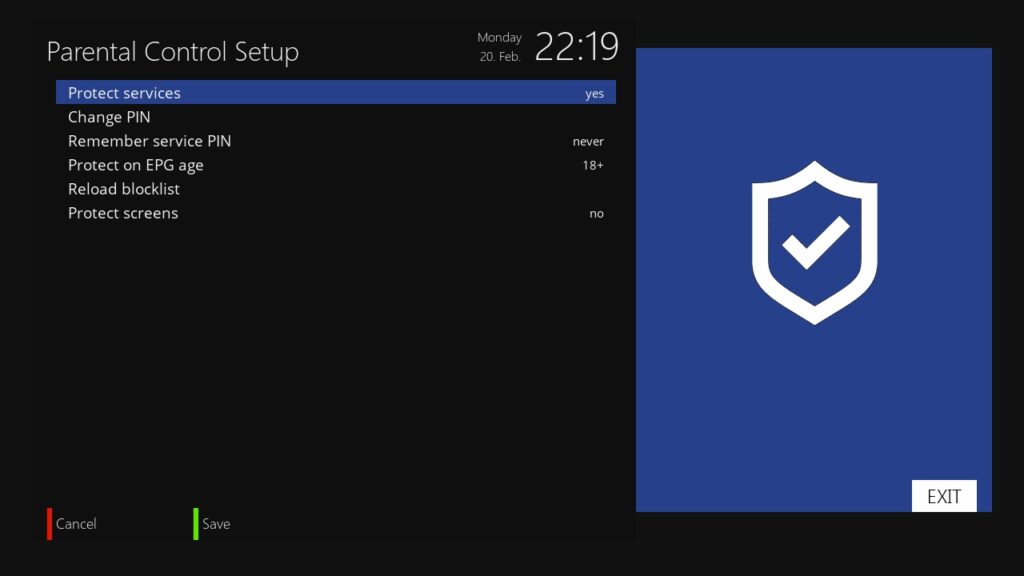
- Aktivieren Sie die Kindersicherung und geben Sie eine PIN ein. Der Code aus dem Playlist Editor kann nicht importiert werden. Sie müssen diesen direkt in das Feld eingeben.
PLAYLISTE VERBINDEN
- Öffnen Sie das XE-Downloader-Plugin. Sie werden einen 8-stelligen APP-Code sehen.
- Verlinken Sie Ihre Playliste mit diesem Code. Weitere Informationen finden Sie hier (STANDARD, PRO). Sie können auch den QR-Code scannen und die Playliste dort auswählen.
- Drücken Sie GELB, um die Konfiguration und die Bouquets in die Box zu laden. Dann ist das Plugin mit Ihrer Playliste verbunden.
- Drücken Sie BLAU, um die EPG zu laden.
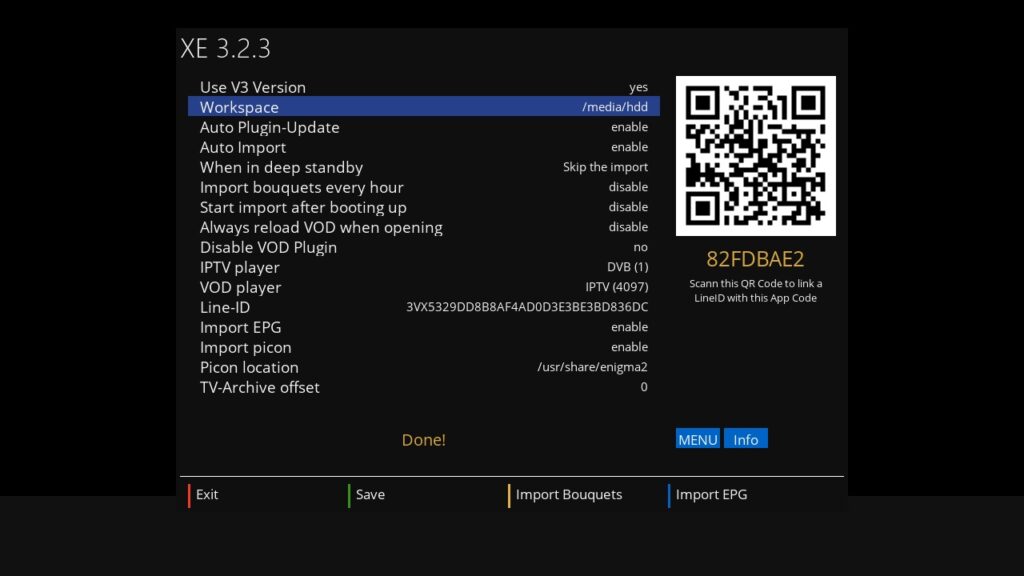
XE-DOWNLOADER-EINSTELLUNGEN
V3-Version verwenden (ja, nein)
Wählen Sie hier NEIN, wenn Sie die Legacy-V2-Version verwenden möchten.
Arbeitsbereich
Ist der Pfad, in dem das Plugin die VOD-Datenbank speichert. Dort werden die Dateien auch beim Laden des EPGs zwischengespeichert. Wenn Sie einen USB-Stick als Speicher verwenden, stellen Sie sicher, dass dieser korrekt initialisiert wurde.
Automatische Plugin-Aktualisierung (aktivieren, deaktivieren)
XE-AIO-Updates werden automatisch installiert
Automatischer Import (aktivieren, deaktivieren)
Wenn diese Option aktiviert ist, werden Ihre Bouquets und Ihr EPG täglich zu einer bestimmten Zeit automatisch geladen.
Im Deep Standby-Modus (Aufwachen und Importieren, Überspringen des Imports)
Der automatische Import kann auch durchgeführt werden, wenn sich die Box im Standby-Modus befindet. Wählen Sie dort "Aufwachen und importieren", wenn Sie möchten. (Voraussetzung: Automatischer Import)
Stündlich Bouquets importieren (aktivieren, deaktivieren)
Bei dieser Einstellung werden die Bouquets (ohne EPG) jede Stunde geladen.
Import nach dem Hochfahren starten (aktivieren, deaktivieren)
Diese Einstellung wird empfohlen, wenn Sie die Box ganz ausschalten. Der automatische Import funktioniert nur im Standby-Modus.
VOD beim Öffnen immer neu laden
Wenn diese Einstellung aktiviert ist, werden die VOD-Daten jedes Mal aktualisiert, wenn das VOD-Plugin geöffnet wird. Abhängig von der Datenmenge und der Leistung der Box kann das eine Weile dauern. Im VOD-Plugin können Sie die Taste "4" drücken, um die Daten zu aktualisieren.
VOD-Plugin deaktivieren (nein, ja)
Dadurch wird das VOD-Plugin deaktiviert. Die Filme und Serien werden in den Bouquets geladen.
IPTV-Player (DVB (1), IPTV (4097), GSTREAMER (5001), EXTEPLAYER (5002))
Mit dieser Einstellung können Sie wählen, welchen Player E2 für Ihre IPTV-Streams verwenden soll. Das zusätzliche Plugin "serviceapp" wird nach Möglichkeit installiert.
- DVB(1) Standard E2 DVB-Spieler
- IPTV(4097) Standard E2 IPTV-Player
- GSTREAMER (5001) Hierfür benötigen Sie ein zusätzliches Plugin (Serviceapp)
- EXTEPLAYER (5002) Hierfür benötigen Sie ein zusätzliches Plugin (Serviceapp)
VOD-Player (IPTV (4097), GSTREAMER (5001), EXTEPLAYER (5002))
Mit dieser Einstellung können Sie wählen, welchen Player E2 für Ihre VOD- und TV-Archiv-Streams verwenden soll. Das zusätzliche Plugin "serviceapp" wird nach Möglichkeit installiert.
- IPTV(4097) Standard E2 IPTV-Player
- GSTREAMER (5001) Hierfür benötigen Sie ein zusätzliches Plugin (Serviceapp)
- EXTEPLAYER (5002) Hierfür benötigen Sie ein zusätzliches Plugin (Serviceapp)
LineID
ID der verbundenen Playliste im Editor
EPG importieren (aktivieren, deaktivieren)
Hier können Sie festlegen, ob Sie unsere EPG-Daten laden möchten
Picon importieren (aktivieren, deaktivieren)
Hier können Sie festlegen, ob Sie unsere Picons laden möchten
Picon Speicherort
Hier legen Sie fest, wo die Picons gespeichert werden sollen
TV-Archiv Offset (Catch-Up)
Dies ist die Zeitverschiebung von UTC zur Zeitzone des Provider-Servers.
INFO-Taste (Taste auf der Fernbedienung)
Sie sehen, wann der letzte Import stattgefunden hat und wann der nächste Import konfiguriert ist
MENU-Taste (Taste auf der Fernbedienung)
Es wird ein zusätzliches Menü angezeigt
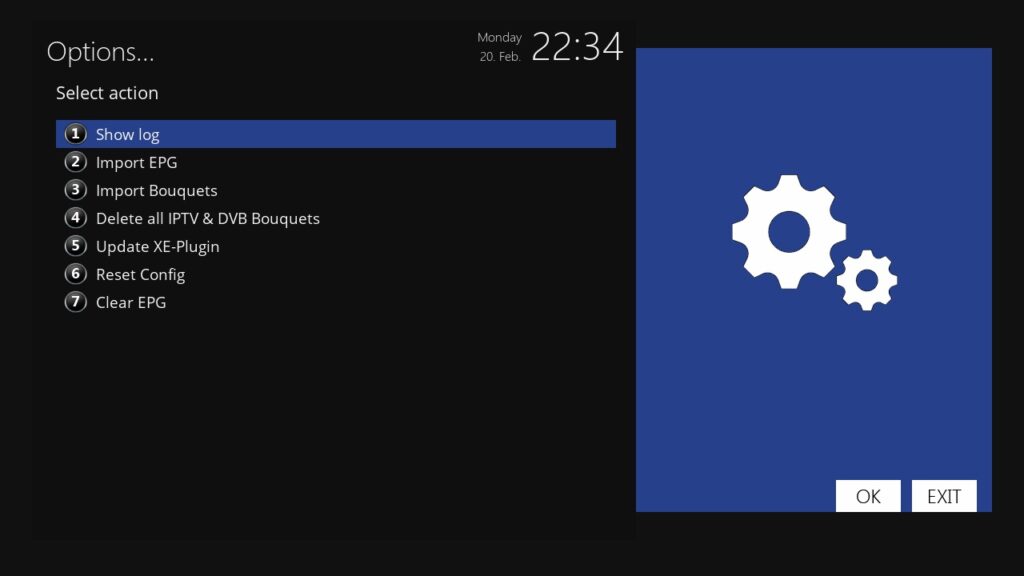
1. Protokoll anzeigen
Wenn Sie Probleme mit dem Import haben, finden Sie dort vielleicht den Grund. Das ist sehr wichtig für unseren Support.
2. EPG importieren
Die EPG-Daten werden geladen.
3. Bouquets importieren
Die Bouquets (ohne EPG-Daten) werden geladen.
4. Alle IPTV- und DVB-Bouquets löschen
Dies löscht alle Bouquets. Auch die, die nicht mit dem XEEV Playlist Editor erstellt wurden. Gehen Sie also vorsichtig damit um.
5. Plugin aktualisieren
Wenn eine neue Version des Plugins veröffentlicht wird, erhalten Sie nach dem Import eine Meldung. Sie können dann auf MENÜ klicken und diese Option wählen. Das Plugin wird automatisch aktualisiert und die Box wird neu gestartet.
6. Konfig zurücksetzen
Das Plugin wird zurückgesetzt. Ein neuer App-Code wird generiert. Dann müssen Sie den Code mit einer Playliste verbinden
7. EPG löschen
Die EPG.dat und der Cache werden gelöscht.
XE CATCH-UP
Was ist Catch-Up? Der Catch-Up-Service wird von vielen Anbietern angeboten, die die XC-Server-Software verwenden. Damit haben Sie die Möglichkeit, verpasste Sendungen anzusehen. Andere nennen es TV-Archiv oder RePlay
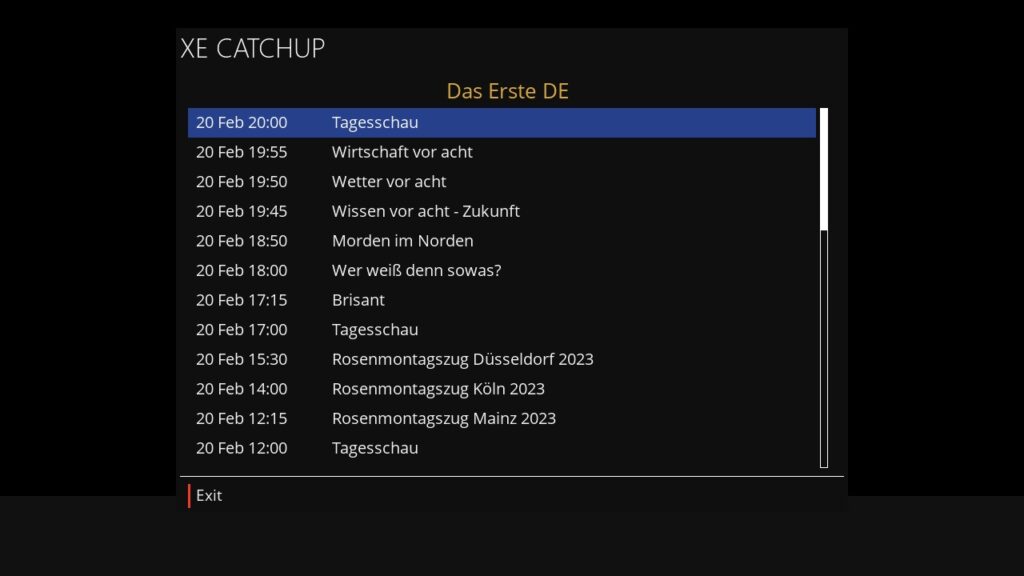
Öffnen Sie das Plugin "XE CATCHUP" während der Kanal läuft und den Catch-Up Service unterstüzt. Kanäle mit Catch-Up Service sind mit einem "[+]" oder "*" in der Kanalliste gekennzeichnet.
Auch bei TV-Archiv-Kanälen wird unser XE Media Player verwendet. Bitte lesen Sie die Anleitung, um zu erfahren, wie Sie FFW und FRW nutzen können.
TIPP:
Drücken Sie auf Ihrer Fernbedienung Menu > Setup >Usage & GUI > Hotkey setup. Drücken Sie die rote Taste auf Ihrer Fernbedienung (die Taste ist optional, aber ich dachte, die rote Taste wäre am besten) > wählen Sie unter "Plugins" "XE CATCHUP" > drücken Sie die grüne Taste zum Speichern > Beenden.
Wenn Sie einen Catch-up-Kanal sehen, können Sie durch Drücken der roten Taste die Catch-up-Liste aufrufen.
XE VOD
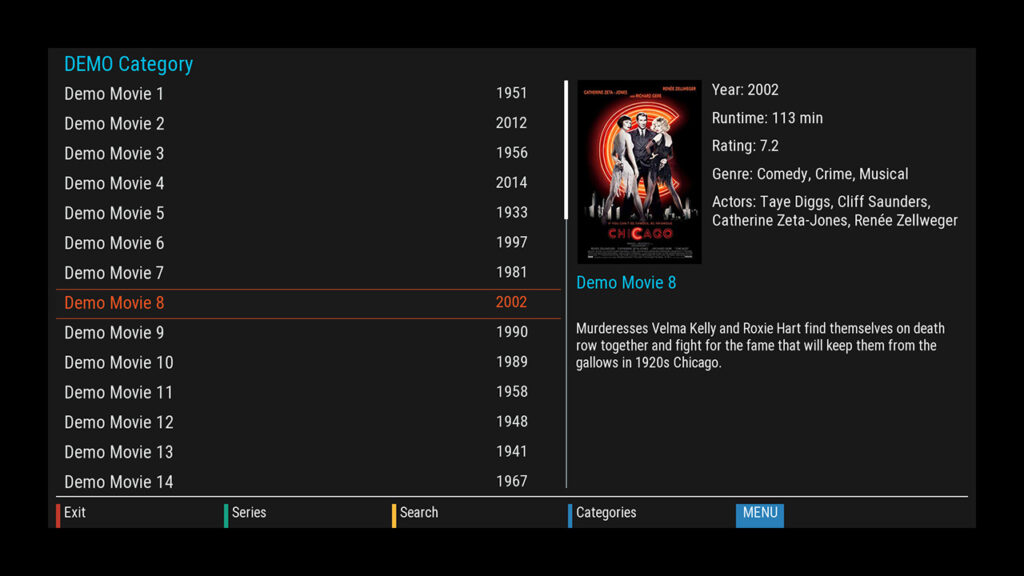
Tasten auf der Fernbedienung
ROT = Beenden
GRÜN = Wechsel zwischen VOD und Serie
GELB = Suche (Suche nach VOD oder Serien im gesamten Sortiment)
BLAU = Wechsel zwischen Kategorie- und Listenansicht
1 = Sortieren nach ID (ASC / DESC)
2 = Sortieren nach Titel (ASC / DESC)
3 = Sortieren nach Jahr (DESC / ASC) Funktioniert nur, wenn die TMDB-ID korrekt vergeben wurde
MENÜ = Öffnet die Menüansicht
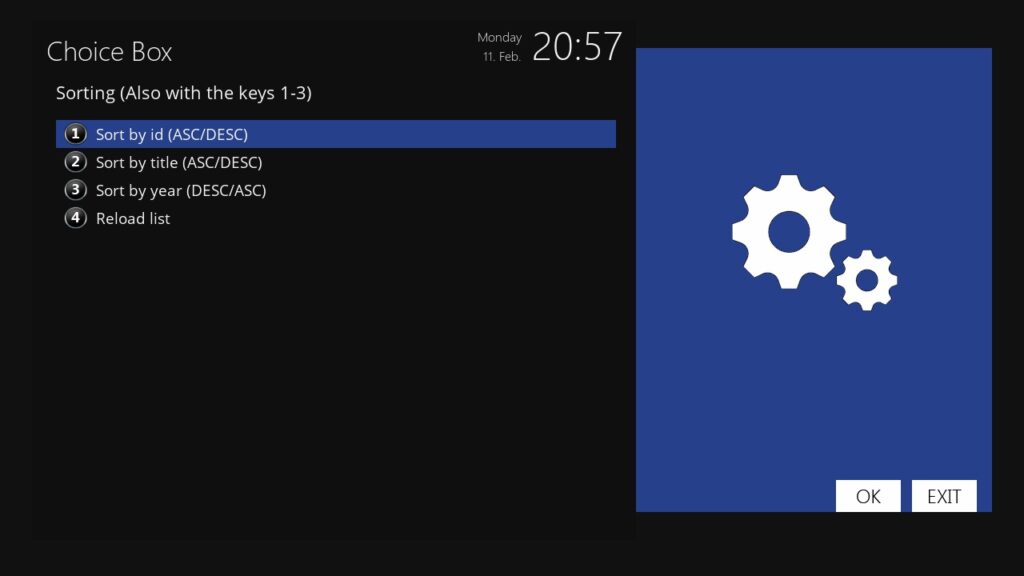
Menü - Tasten auf der Fernbedienung
1 = Sortieren nach ID (ASC / DESC)
2 = Sortieren nach Titel (ASC / DESC)
3 = Sortieren nach Jahr (DESC / ASC) Funktioniert nur, wenn die IMDB ID korrekt vergeben wurde
4 = Reload VOD & Serien
XE MEDIA PLAYER
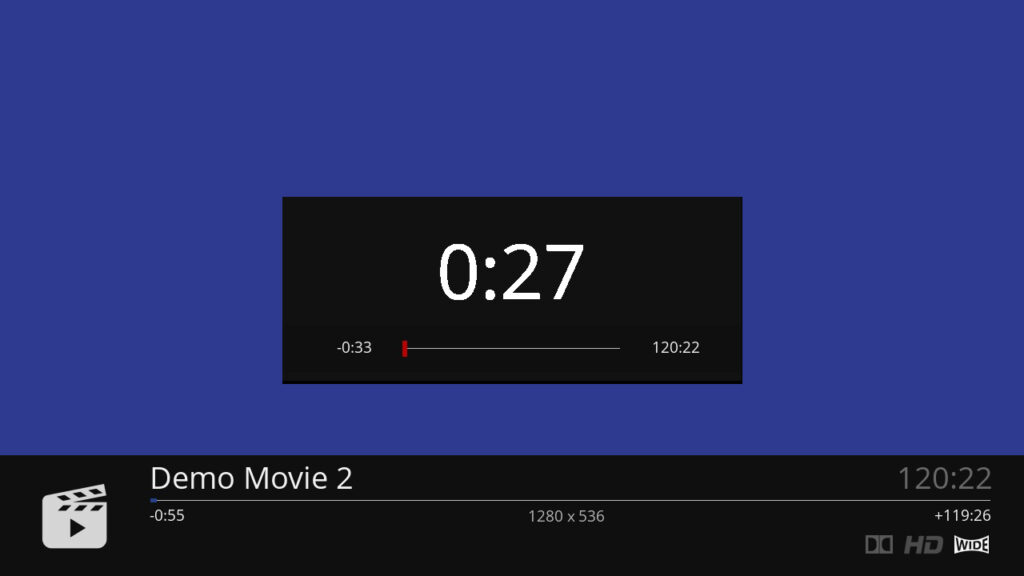
Tasten auf der Fernbedienung
Funktion der Tasten wie beim Standard-Media-Player.
Tasten 1, 4 und 7 Rücklauf mit verschiedenen Sprüngen
Tasten 3, 6 und 9 vorwärts mit verschiedenen Sprüngen
Die Tasten ABSPIELEN, PAUSIEREN, STOPPEN, FRW, FFW sind identisch mit denen des Standard-Players. Bitte bedenken Sie, dass nicht jeder Player diese Funktionen unterstützt.
Drücken Sie die LINKS oder RECHTS Tasten, um die Suchleiste zu öffnen. Dort können Sie wiederum mit den Tasten LINKS und RECHTS gewünschten Punkt und bestätigen Sie mit OK.
Dieser benutzerdefinierte Media Player ist verfügbar für VOD und TV-Archive. Nicht für IPTV.
XE VPN
Das VPN-Plugin stellt eine VPN-Verbindung auf Ihrer Enigma2-Box über Ihren IPTV-Anbieter her.
Die folgenden VPN-Anbieter werden derzeit unterstützt:
- Nord VPN
- IPVanish VPN
- Digibit VPN
- PIA (Privater Internetzugang)
- Reines VPN
- Vypr VPN
- Monster-VPN
- Privates VPN
Die Voraussetzung ist, dass Sie ein gültiges Abonnement bei einem dieser Anbieter haben.
Viele IPTV-Anbieter sperren den Zugang mit einer VPN-Verbindung.
Bitte informieren Sie sich, bevor Sie ein Abonnement bei einem dieser VPN-Anbieter abschließen, ob dies für Sie funktioniert.
Das Plugin ist für alle XEEV Playlist Editor Kunden kostenlos. Sie benötigen also ein Abonnement bei uns.
Sie sollten auch wissen, dass eine VPN-Verbindung die Internetverbindung verlangsamen kann. Nutzen Sie die Google-Suche, um sich zu informieren. Supportanfragen über langsame Internetverbindungen oder ähnliches werden von uns nicht beantwortet. Ich bitte um Ihr Verständnis
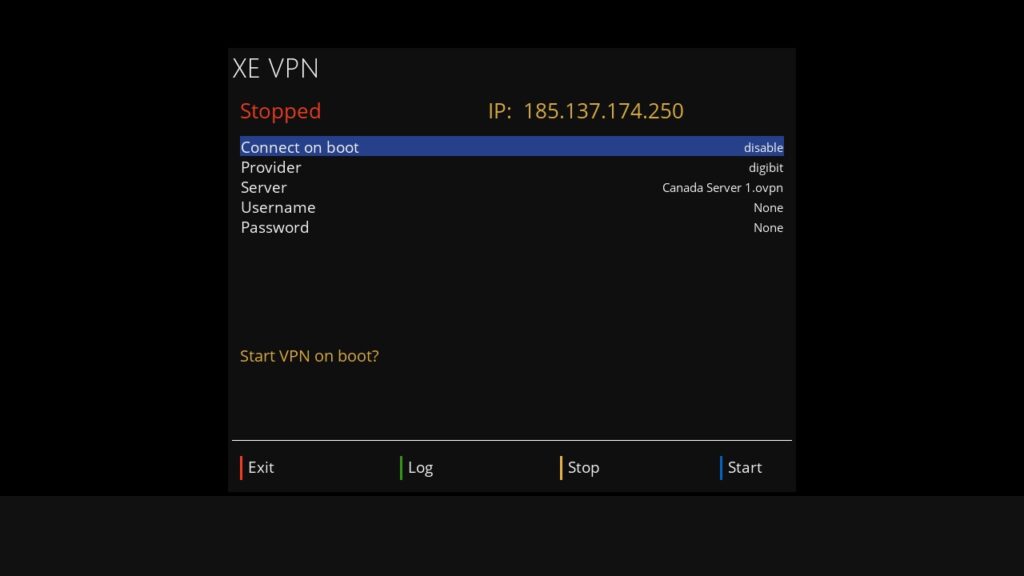
Konfiguration und Einrichtung
- Öffnen Sie das XE VPN Setup Plug-in
- Wählen Sie Ihren VPN-Anbieter.
- Gehen Sie zum Abschnitt "Server" und klicken Sie auf der Fernbedienung auf "OK". Je nach Anbieter kann es bei der Ersteinrichtung eine Weile dauern, bis die Serverliste angezeigt wird. Wählen Sie dort einen VPN-Server aus.
- Navigieren Sie mit der Fernbedienung zum Abschnitt "Benutzername". Klicken Sie auf der Fernbedienung auf "OK". Geben Sie Ihren Benutzernamen von Ihrem VPN-Anbieter ein.
- Wiederholen Sie das Gleiche mit dem Passwort.
- Klicken Sie auf die "BLAUE" Taste auf Ihrer Fernbedienung.
Nun versucht unser Plugin, eine Verbindung herzustellen. Nach ein paar Sekunden sehen Sie im oberen Bereich den Status und Ihre IP-Adresse. Wenn es nicht funktioniert. Klicken Sie auf die "GRÜNE" Taste und analysieren Sie das Protokoll. Dort finden Sie vielleicht die Ursache für die fehlgeschlagene Verbindung.